
【iPod touch/iPhone】LINEアプリでプロフィールの名前を変更する方法

「iPod touchやiPhoneでLINEアプリのプロフィール名を簡単に変更する方法を紹介します。ステップバイステップのガイドで、自分の名前を自由にカスタマイズ!」
【iPod touch/iPhone】LINEアプリでプロフィールの名前を変更する方法
LINEアプリでは、プロフィールの名前を変更することができます。以下は、iPod touchやiPhoneでLINEアプリのプロフィールの名前を変更する方法です。
STEP1: LINEアプリを開く
まず、iPod touchやiPhoneでLINEアプリを開きます。ホーム画面からLINEアプリのアイコンをタップして、アプリを開きます。
STEP2: 設定画面を開く
次に、LINEアプリの画面右上にある設定アイコンをタップして、設定画面を開きます。設定という文字が書かれたアイコンをタップします。
STEP3: プロフィール画面を開く
設定画面から、プロフィール画面を開きます。プロフィールという文字が書かれたアイコンをタップします。
STEP4: 名前を変更する
プロフィール画面で、名前の編集アイコンをタップします。編集という文字が書かれたアイコンをタップします。すると、名前の編集画面が開きます。ここで、新しい名前を入力します。
STEP5: 変更を保存する
最後に、変更を保存します。保存という文字が書かれたボタンをタップします。変更が保存されると、プロフィールの名前が変更されます。
| STEP | 操作 |
|---|---|
| 1 | LINEアプリを開く |
| 2 | 設定画面を開く |
| 3 | プロフィール画面を開く |
| 4 | 名前を変更する |
| 5 | 変更を保存する |

LINEのプロフィールの名前を変更するには?
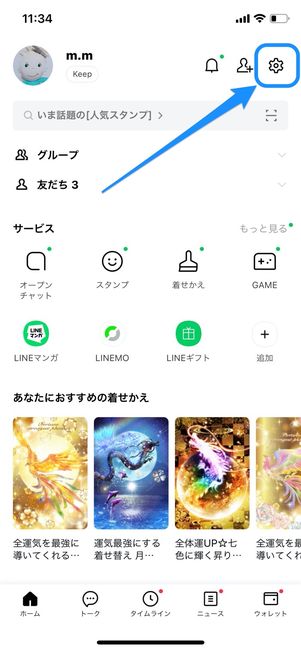
LINEのプロフィールの名前を変更するには、設定画面から行うことができます。まず、LINEアプリを開き、画面下部にある「設定」というアイコンをタップします。次に、「プロフィール」を選択し、「名前」をタップします。ここで、新しい名前を入力し、「保存」をタップします。
名前の変更の制限
名前の変更には、制限があります。1週間に1回以上の変更はできません。また、名前の長さは20文字以内にしなければなりません。また、絵文字や特殊文字は使用できません。
名前の変更の影響
名前の変更には、影響があります。友達やグループチャットでの表示名が変更されます。また、LINE PayやLINE Walletなどの関連サービスでも名前が変更されます。
名前の変更の対象者
名前の変更は、自分自身に対して行うことができます。他人の名前を変更することはできません。
名前の変更の方法
名前の変更には、以下の方法があります。
- 設定画面から名前を変更する
- プロフィール画面から名前を変更する
両方の方法で名前を変更するthingできます。
名前の変更の注意点
名前の変更には、注意点があります。名前を変更すると、友達やグループチャットでの表示名も変更されます。また、名前を変更した後は、旧名ではログインできなくなります。
LINEのアイコンの名前を変更するには?
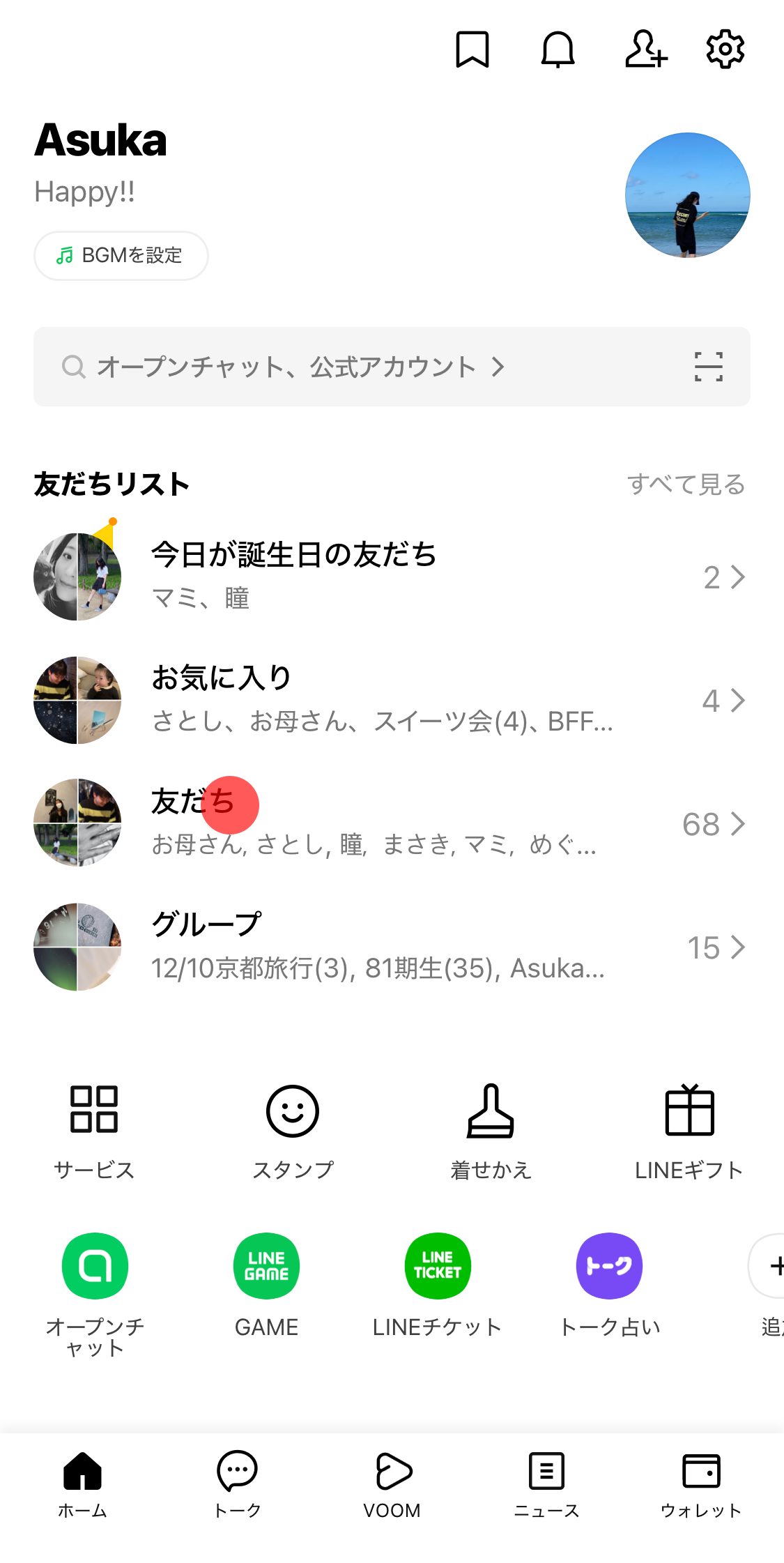
LINEのアイコンの名前を変更するには、以下の手順を踏みます。
STEP1: LINEアプリを開く
LINEのアイコンの名前を変更するためには、まずLINEアプリを開く必要があります。
- スマートフォンやタブレットのホーム画面からLINEのアイコンをタップして、アプリを開きます。
- LINEのログイン画面が表示される場合は、ユーザー名とパスワードを入力してログインします。
STEP2: プロフィール画面に移動する
プロフィール画面に移動することで、アイコンの名前を変更するための設定画面にアクセスできます。
- LINEアプリの画面左上にあるメニューボタンをタップして、メニューを開きます。
- メニューから「プロフィール」を選択して、プロフィール画面に移動します。
STEP3: アイコンの名前を変更する
プロフィール画面でアイコンの名前を変更するための設定画面を開きます。
- プロフィール画面で「アイコンの名前」をタップして、設定画面を開きます。
- 現在のアイコンの名前が表示されるため、新しい名前を入力して「保存」ボタンをタップします。
注意点:アイコンの名前の制限
アイコンの名前を変更する際には、以下の制限に注意する必要があります。
- アイコンの名前は20文字以内である必要があります。
- アイコンの名前には特殊文字や絵文字を使用することができません。
確認方法:アイコンの名前の変更結果
アイコンの名前を変更したら、変更結果を確認する必要があります。
- LINEアプリの画面左上にあるメニューボタンをタップして、メニューを開きます。
- メニューから「プロフィール」を選択して、プロフィール画面に移動します。
- プロフィール画面でアイコンの名前が変更されていることを確認します。
ラインの名前が変えれないのはなぜですか?
Twitterなどのソーシャルメディアプラットフォームでは、ユーザー名やハンドルネームを変更することができますが、ラインでは名前を変更することができません。この理由はいくつかあります。
LINEのシステムの制限
LINEのシステムは、ユーザー名を一意の識別子として使用しています。このため、名前を変更すると、システム内部での識別に問題が生じるおそれがあります。特に、友だち追加やグループチャットなどの機能に影響を与えるおそれがあります。システムの安定性を維持するため、名前の変更を制限しているのです。
セキュリティーの問題
名前を変更することで、アカウントの安全が危険にさらされるおそれがあります。例えば、悪意のあるユーザーが、他人の名前を偽装して、不正なアクティビティを行うことができます。また、名前の変更によって、パスワードのリセットの必要性が生じるおそれがあります。
個人情報の保護
LINEは、個人情報の保護に取り組んでいます。名前の変更によって、個人情報が漏洩するおそれがあります。また、プライバシーの侵害のおそれもあります。
運営コストの問題
名前の変更機能を実装するには、運営コストがかかります。LINEは、サーバーのメンテナンスや開発リソースを、より効果的に使用する必要があります。そのため、名前の変更機能を実装するよりも、他の機能の開発や改善にリソースを集中することを選択しています。
ユーザーの習慣
ユーザーが慣れ親しんでいる名前を変更することで、ユーザーの混乱を引き起こすおそれがあります。また、名前の変更によって、友だちの検索が困難になるおそれがあります。LINEは、ユーザーの習慣に合わせて、名前の変更を制限しているのです。
LINEの表示名を変更するには?
LINEの表示名を変更するには、以下の手順を踏みます。
STEP1: LINEアプリを開く
LINEの表示名を変更するためには、まずLINEアプリを開きます。ホーム画面にあるLINEのアイコンをタップして、アプリを開きます。
STEP2: 設定画面に移動
次に、設定画面に移動します。チャット画面の右上にある三つの水平線をタップして、ドロップダウンメニューを開きます。そこから、「設定」を選択します。
STEP3: プロフィールを編集
プロフィールを編集する画面に移動します。プロフィール画像の右側にある「編集」をタップします。そこから、「表示名」をタップします。
STEP4: 表示名を変更
表示名を変更する画面に移動します。新しい名前を入力し、「変更」をタップします。変更した表示名は、LINEの友達一覧やチャット画面に反映されます。
注意点
変更した表示名は、LINEのサーバーに送信されるまで反映されません。変更前の名前は、LINEのサーバーに残るため、友達一覧やチャット画面で変更前の名前が表示される場合があります。変更した表示名が反映されるまで時間がかかる場合があります。
関連する質問
Q1: LINEアプリのプロフィールの名前を変更する手順は?
LINEアプリのプロフィールの名前を変更するためには、設定画面からプロフィール編集を選択して、名前の項目で編集を行うことができます。具体的には、LINEアプリを開き、画面下部のトークタブから設定アイコンをタップし、プロフィール編集を選択します。次に、名前の項目をタップし、新しい名前を入力して保存ボタンを押します。
Q2: プロフィールの名前を変更すると、LINE内での表示名も変わるの?
はい、プロフィールの名前を変更すると、LINE内での表示名も同時に変更されます。表示名は、LINE上でのユーザー名であり、友達やグループチャットでの表示名として使用されます。したがって、プロフィールの名前を変更することで、LINE上での表示名も一致するように変更されます。
Q3: プロフィールの名前を変更する頻度には制限はありますか?
LINEアプリでは、プロフィールの名前を変更する頻度に制限はありません。名前の変更は、ユーザーの自由であり、何度でも変更することができます。ただし、名前の変更が頻繁に行われると、LINEのシステム側で問題が生じる可能性があるため、頻繁な変更は避けることをお勧めします。
Q4: プロフィールの名前を変更すると、友達やグループチャットに通知されるの?
はい、プロフィールの名前を変更すると、友達やグループチャットに通知が送られます。名前の変更を検知したLINEのシステムは、友達やグループチャットのメンバーに名前変更の通知を送ります。これにより、友達やグループチャットのメンバーは、新しい名前に更新されたことを知ることができます。


