
iPad/iPad miniでキーボードのクリック音・ロック時の音を消す方法

iPad mini-click-ロック時の音を消す方法を紹介!設定のちょっとした変更で、キーボードのクリック音やロック時の音を消すことができます。
iPad/iPad miniでキーボードのクリック音・ロック時の音を消す方法
iPadやiPad miniでキーボードのクリック音やロック時の音を消す方法を紹介します。これらの音は、周りの人に迷惑をかける可能性があるため、消すことが望ましいです。
設定アプリケーションで音を消す
設定アプリケーションで音を消す方法は、最も簡単です。設定アプリケーションを開き、「サウンド」という項目に移動します。「サウンド」では、「キーボードクリック」のスイッチをOFFにすることができます。これで、キーボードのクリック音が消されます。
| 設定項目 | 効果 |
|---|---|
| キーボードクリック | キーボードのクリック音を消す |
ジェスチャーで音を消す
ジェスチャーで音を消す方法もあります。ジェスチャーを開き、「サウンド」という項目に移動します。「サウンド」では、「キーボードクリック」のスイッチをOFFにすることができます。これで、キーボードのクリック音が消されます。
| ジェスチャー | 効果 |
|---|---|
| サウンド | キーボードのクリック音を消す |
iOSのアクセシビリティ機能で音を消す
iOSのアクセシビリティ機能でも音を消すことができます。設定アプリケーションを開き、「アクセシビリティ」という項目に移動します。「アクセシビリティ」では、「キーボード」に移動し、「キーボードクリック」のスイッチをOFFにすることができます。これで、キーボードのクリック音が消されます。
| アクセシビリティ機能 | 効果 |
|---|---|
| キーボード | キーボードのクリック音を消す |
キーボードの設定で音を消す
キーボードの設定でも音を消すことができます。キーボードを開き、「設定」という項目に移動します。「設定」では、「サウンド」のスイッチをOFFにすることができます。これで、キーボードのクリック音が消されます。
| キーボードの設定 | 効果 |
|---|---|
| サウンド | キーボードのクリック音を消す |
ロック時の音を消す
ロック時の音も消すことができます。設定アプリケーションを開き、「サウンド」という項目に移動します。「サウンド」では、「ロックサウンド」のスイッチをOFFにすることができます。これで、ロック時の音が消されます。
| 設定項目 | 効果 |
|---|---|
| ロックサウンド | ロック時の音を消す |
サウンドやキーボードクリックのスイッチをOFFにすることで、キーボードのクリック音やロック時の音を消すことができます。これらの方法で、周りの人に迷惑をかける可能性を低減することができます。

タッチ操作音が消せないのはなぜですか?
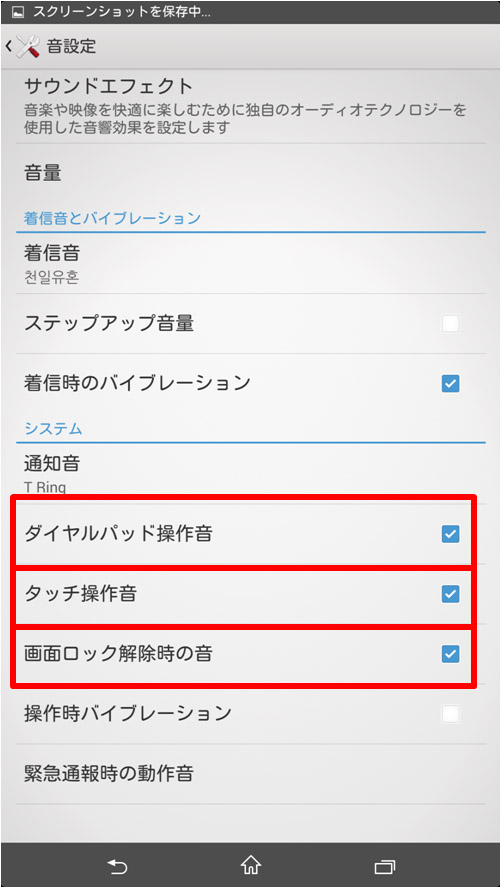
タッチ操作音は、スマートフォンやタブレットなどのタッチパネルディスプレイを使用するデバイスで、画面に触れるたびに発生する音です。この音は、デバイスの設定によっては消せない場合があります。那麼、なぜタッチ操作音が消せないのかを説明します。
設定ミスによるタッチ操作音
タッチ操作音が消せない場合、設定ミスが原因である場合があります。
- サウンド設定が適切でない場合、タッチ操作音が消せない。
- 通知設定でタッチ操作音を無効にしていない場合、音が消せない。
- デバイスのファームウェアが古い場合、タッチ操作音の設定が不完全である場合がある。
アプリケーションの互換性によるタッチ操作音
アプリケーションの互換性の問題により、タッチ操作音が消せない場合があります。
- アプリケーションのバージョンが古い場合、タッチ操作音の設定が不完全である場合がある。
- アプリケーションの互換性の問題により、タッチ操作音が消せない。
- アプリケーションの設定ファイルが破損している場合、タッチ操作音が消せない。
ハードウェアの問題によるタッチ操作音
ハードウェアの問題により、タッチ操作音が消せない場合があります。
- タッチパネルの故障により、タッチ操作音が消せない。
- スピーカーの故障により、タッチ操作音が消せない。
- デバイスのハードウェアの不具合により、タッチ操作音が消せない。
ソフトウェアの問題によるタッチ操作音
ソフトウェアの問題により、タッチ操作音が消せない場合があります。
- OSのバージョンが古い場合、タッチ操作音の設定が不完全である場合がある。
- アプリケーションのインストールの不具合により、タッチ操作音が消せない。
- デバイスのソフトウェアの不具合により、タッチ操作音が消せない。
ユーザーの操作ミスによるタッチ操作音
ユーザーの操作ミスにより、タッチ操作音が消せない場合があります。
- 設定画面で誤った操作を行うことで、タッチ操作音が消せない。
- アプリケーションの設定を誤って変更することで、タッチ操作音が消せない。
- デバイスの初期化を行う際に、タッチ操作音の設定を忘れることで、音が消せない。
iPad miniをミュートにするには?

iPad miniをミュートにするには、設定アプリケーションを開き、「サウンド」タブに移動し、「ミュート」スイッチをオンにします。また、サイドボタンを押すとミュートモードに入ります。
iPad miniのミュートモードの有効化
iPad miniのミュートモードを有効化するには、設定アプリケーションを開き、「サウンド」タブに移動し、「ミュート」スイッチをオンにします。この設定を行うと、iPad miniの音量がミュートになります。
- 設定アプリケーションを開く
- 「サウンド」タブに移動する
- 「ミュート」スイッチをオンにする
サイドボタンのミュート機能
iPad miniのサイドボタンにはミュート機能があります。このボタンを押すとミュートモードに入り、音量がミュートになります。サイドボタンを押すと、ミュートモードのオン/オフを切り替えることができます。
- サイドボタンを押す
- ミュートモードに入る
- 音量がミュートになる
ミュートモードの確認方法
ミュートモードに入っているかどうかを確認する方法はいくつかあります。例えば、音量を調整してみるとミュートモードであれば音が聞こえないはずです。また、設定アプリケーション内にある「サウンド」タブでミュートの状態を確認することもできます。
- 音量を調整する
- 音が聞こえないことを確認する
- 設定アプリケーション内でミュートの状態を確認する
ミュートモードの影響
ミュートモードにすることで、iPad miniの音量がミュートになります。これにより、ビデオやゲームの音声を聞くことができません。また、アラームや通知の音声もミュートになります。ミュートモードにすることで、音声が聞こえない状態になるため、注意する必要があります。
- ビデオやゲームの音声を聞くことができない
- アラームや通知の音声がミュートになる
- 音声が聞こえない状態になる
ミュートモードの設定の変更
ミュートモードの設定を変更するには、設定アプリケーションを開き、「サウンド」タブに移動し、「ミュート」スイッチをオフにします。また、サイドボタンを押すとミュートモードを解除することができます。ミュートモードの設定を変更することで、音量をミュートから通常の状態に戻すことができます。
- 設定アプリケーションを開く
- 「サウンド」タブに移動する
- 「ミュート」スイッチをオフにする
キーボードの入力音を消すにはどうすればいいですか?
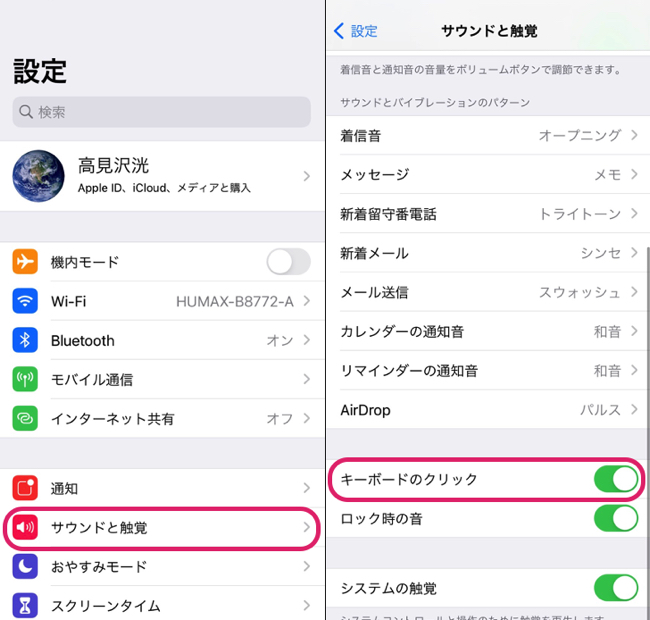
キーボードの設定変更
キーボードの設定を変更することで、入力音を消すことができます。まず、キーボードの設定画面を開き、「音声」や「サウンド」の項目を見つけ、「キーボード入力音」や「タイプ音」を探します。その項目をOFFに設定することで、入力音が消されます。
キーボードの種類によって異なる
キーボードの種類によって、入力音を消す方法が異なります。例えば、メカニカルキーボードの場合は、キースイッチの種類によって音が変わるため、音声を消すためにはキースイッチを交換する必要があります。一方、メンブレーンキーボードの場合は、音声を消すためには特別な設定やソフトウェアが必要です。
- メカニカルキーボード:キースイッチを交換する
- メンブレーンキーボード:特別な設定やソフトウェアを使用する
ソフトウェアを使用する
ソフトウェアを使用することで、キーボードの入力音を消すことができます。例えば、キーボードのドライバーを更新することで、入力音を消すことができます。また、サードパーティーのソフトウェアを使用することで、キーボードの音声をカスタマイズすることができます。
- キーボードのドライバーを更新する
- サードパーティーのソフトウェアを使用する
外部デバイスを使用する
外部デバイスを使用することで、キーボードの入力音を消すことができます。例えば、キーボードの音声を消すための外部スピーカーを使用することができます。また、音声を消すためのヘッドフォンを使用することもできます。
- 音声を消すための外部スピーカーを使用する
- 音声を消すためのヘッドフォンを使用する
キーボードを交換する
最後の方法として、キーボードを交換する方法があります。例えば、サイレントキーボードなど、音声を消すために設計されたキーボードを使用することができます。また、キーボードの音声を消すためのカスタムキーボードを使用することもできます。
- サイレントキーボードを使用する
- カスタムキーボードを使用する
iPadの音を出さないようにするにはどうすればいいですか?
まず、iPadの音を出さないようにするためには、サウンドの設定を変更する必要があります。設定アプリを開き、「サウンド」を選択し、「音量」を調整するか、「ミュート」をオンにします。これで、iPadの音を出さないようにすることができます。
iPadの音を消すために必要な設定
設定アプリを開き、「サウンド」を選択し、「音量」を調整するか、「ミュート」をオンにする必要があります。
- 設定アプリを開く
- 「サウンド」を選択する
- 「音量」を調整するか、「ミュート」をオンにする
ミュートオンの方法
ミュートオンすることで、iPadの音を完全に消すことができます。
- 設定アプリを開く
- 「サウンド」を選択する
- 「ミュート」をオンにする
音量調整の方法
音量を調整することで、iPadの音を小さくすることができます。
- 設定アプリを開く
- 「サウンド」を選択する
- 「音量」を調整する
iPadの音を消すためのショートカット
iPadの音を消すためのショートカットがあります。音量ダウンボタンを長押しすることで、ミュートオン状態になります。
- 音量ダウンボタンを長押しする
- ミュートオン状態になる
iPadの音設定のTips
iPadの音設定にはさまざまなTipsがあります。例えば、ドゥノイズ機能をオンにすることで、背景ノイズを削除することができます。
- ドゥノイズ機能をオンにする
- 背景ノイズを削除する
関連する質問
iPad/iPad miniでキーボードのクリック音・ロック時の音を消す方法のFAQ
Q1:iPadのキーボードのクリック音を消す方法は?
SETTINGアプリを開き、「サウンド」という項目に移動します、その中でキーボード・クリックのスイッチをタップしてOFFにします。これで、キーボードのクリック音が消えます。
Q2:iPad miniでも同じ方法でクリック音を消せますか?
はい、 iPad miniでも同じ方法でクリック音を消すことができます。SETTINGアプリを開き、「サウンド」という項目に移動し、キーボード・クリックのスイッチをタップしてOFFにします。これで、iPad miniのキーボードのクリック音が消えます。
Q3:ロック時の音を消す方法は?
SETTINGアプリを開き、「サウンド」という項目に移動します、その中でロック・サウンドのスイッチをタップしてOFFにします。これで、ロック時の音が消えます。
Q4:iPadの音を完全に消す方法は?
SETTINGアプリを開き、「サウンド」という項目に移動します、その中でサウンド・エフェクトのスイッチをタップしてOFFにします。これで、iPadの音が完全に消えます。ただし、アラームや通知などの重要な音は消えないように注意してください。


