
iPadのSafariでWebサイトをオフラインで表示する方法

iPadSafariWeb(iOS13)
iPadのSafariでWebサイトをオフラインで表示する方法
iPadのSafariでWebサイトをオフラインで表示する方法は、旅行中やネットワークが不安定な環境でのWebサイトの閲覧を可能にします。この方法は、Webサイトを事前にダウンロードしておくことで、オフライン状態でも閲覧可能になります。
オフライン閲覧のメリット
オフライン閲覧のメリットとして、次のようなものがあります。
通信料金の削減: ネットワークが不安定な環境でのWebサイトの閲覧では、通信料金がかかることがあります。オフライン閲覧では、事前にダウンロードしたWebサイトを閲覧するため、通信料金を削減できます。
高速な閲覧: オフライン閲覧では、ネットワークの遅延なくWebサイトを閲覧できます。
万一のための準備: トラブルや自然災害によるネットワークの停止시에、オフライン閲覧でWebサイトを閲覧できます。
オフライン閲覧の準備
オフライン閲覧の準備として、次のようなステップがあります。
| ステップ | 説明 |
| — | — |
| 1 | SafariでWebサイトを開きます |
| 2 | 共有メニューから「Webサイトを保存」を選択します |
| 3 | 「保存」ボタンをタップして、Webサイトをダウンロードします |
オフライン閲覧の確認
オフライン閲覧の確認として、次のような方法があります。
Safariの設定画面: Safariの設定画面で、「オフライン閲覧」をオンに設定します。
Webサイトの閲覧: オフライン状態でWebサイトを閲覧します。事前にダウンロードしたWebサイトが表示されることを確認します。
オフライン閲覧の制限
オフライン閲覧の制限として、次のようなものがあります。
Webサイトのサイズ: ダウンロードするWebサイトのサイズに制限があります。大きなWebサイトをダウンロードする場合は、時間がかかることがあります。
コンテンツの更新: オフライン閲覧では、Webサイトのコンテンツが更新されません。最新のコンテンツを閲覧するためには、ネットワークに接続する必要があります。
オフライン閲覧のTips
オフライン閲覧のTipsとして、次のようなものがあります。
Webサイトを事前にダウンロード: トラベル中やネットワークが不安定な環境でのWebサイトの閲覧を想定して、Webサイトを事前にダウンロードしておきます。
Safariのキャッシュをクリア: オフライン閲覧でWebサイトを閲覧する際には、Safariのキャッシュをクリアしておきます。

iPhoneでオフラインでもウェブページを表示するにはどうしたらいいですか?
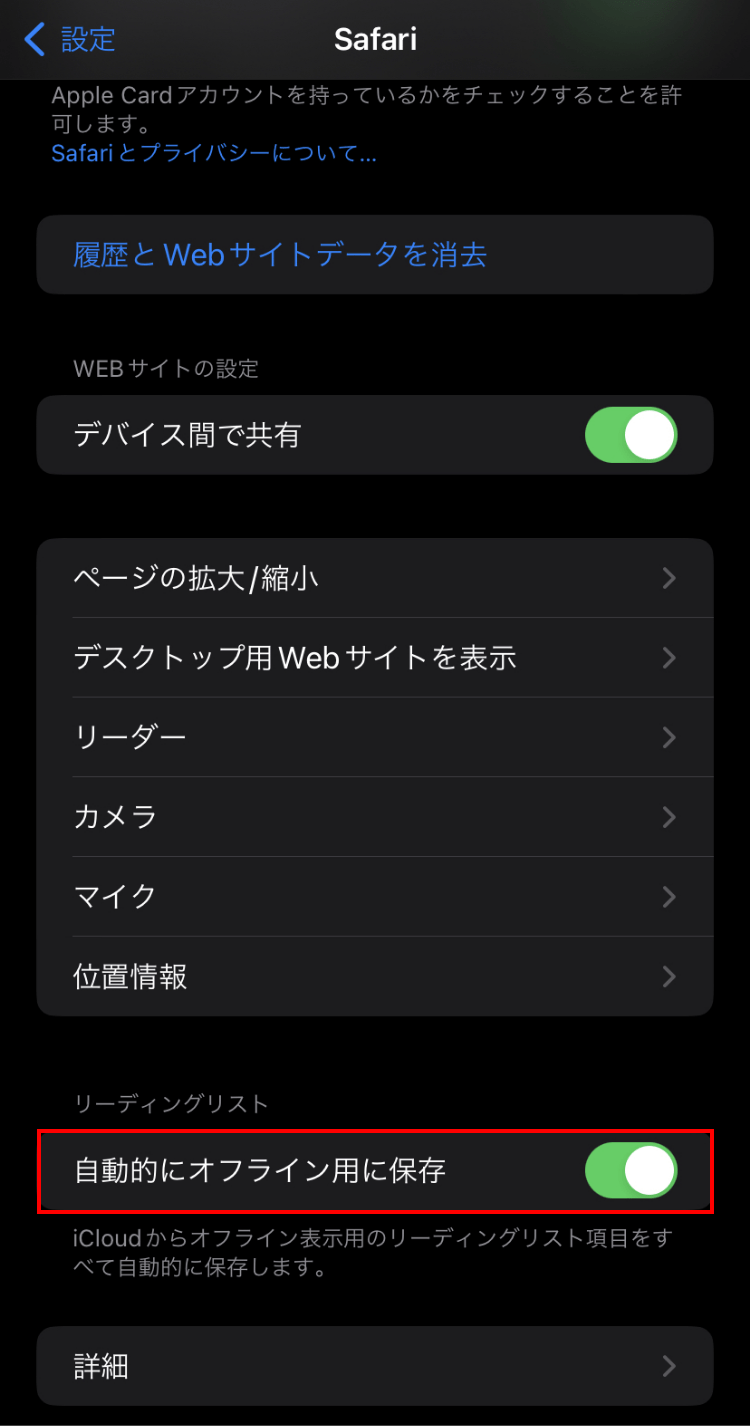
iPhoneの標準ブラウザーであるSafariには、オフラインモードがあります。このモードでは、インターネット接続がなくても、保存されたウェブページを表示することができます。ただし、すべてのウェブページが保存されるわけではありません。特に、JavaScriptを使用しているウェブページは、オフラインモードでは機能しません。
オフラインモードの有効化
Safariのオフラインモードを有効にするためには、以下の手順を踏みます。
- Safariを開き、設定画面に移動します。
- 「 Safari 」タブで、「オフライン読み込み」をオンにします。
- 設定を保存します。
ウェブページの保存
オフラインモードでウェブページを表示するためには、事前にウェブページを保存する必要があります。ウェブページを保存するためには、以下の手順を踏みます。
- ウェブページを開き、「共有」ボタンをタップします。
- 「Add to Reading List」にチェックします。
- 「保存」ボタンをタップします。
オフラインモードでの制限
オフラインモードでは、以下のような制限があります。JavaScriptを使用しているウェブページは、オフラインモードでは機能しません。また、動画や音声も、オフラインモードでは再生しません。
代替ブラウザー
Safari以外のブラウザーでも、オフラインモードがあるブラウザーを使用することができます。例えば、Google ChromeやFirefoxなどのブラウザーでは、オフラインモードを有効にすることができます。
オフラインモードの利点
オフラインモードを使用する利点はいくつかあります。高速化、バッテリー寿命の延長、データの節約など、インターネット接続がなくてもウェブページを表示できる利点があります。
iPadでwebサイトを表示させるには?
iPadでwebサイトを表示させるには、まずはインターネット接続 environmentを整える必要があります。 Wi-Fiや携帯電話回線など、どのような接続方法を選択するかによって、設定手順が異なります。
iPadのWi-Fi設定
Wi-Fiを使用してインターネットに接続するためには、次の手順を踏みます。
- 設定アプリを開き、「Wi-Fi」を選択します。
- 使用可能なWi-Fiネットワークの一覧が表示されるので、接続したいネットワークを選択します。
- パスワードを入力し、「加入」をタップします。
iPadの携帯電話回線設定
携帯電話回線を使用してインターネットに接続するためには、次の手順を踏みます。
- 設定アプリを開き、「モバイルデータ通信」を選択します。
- モバイルデータ通信の設定画面で、「データ通信」をオンにします。
- データ通信速度や料金プランなどを確認し、設定を保存します。
ブラウザーを立ち上げる
インターネットに接続したら、ブラウザーを立ち上げてwebサイトを表示します。
- SafariやGoogle Chromeなど、使用するブラウザーを選択します。
- ブラウザーのアイコンをタップし、アプリを起動します。
- URL欄に、表示したいwebサイトのURLを入力し、「検索」をタップします。
webサイトをブックマークする
頻繁に訪れるwebサイトをブックマークすることで、いつでも簡単にアクセスできます。
- ブラウザーでwebサイトを開き、「共有」をタップします。
- 「ブックマーク」を選択し、ブックマーク名を入力します。
- ブックマークを保存し、いつでもアクセス可能になります。
webサイトをホーム画面に追加する
webサイトをホーム画面に追加することで、いつでも簡単にアクセスできます。
- ブラウザーでwebサイトを開き、「共有」をタップします。
- 「ホーム画面に追加」を選択し、アイコン名を入力します。
- アイコンをホーム画面に追加し、いつでもアクセス可能になります。
Wi-Fiや携帯電話回線を使用してインターネットに接続し、ブラウザーを立ち上げてwebサイトを表示することができます。また、ブックマークやホーム画面に追加することで、webサイトに簡単にアクセスできます。
iPadのSafariでプライベートモードにするには?
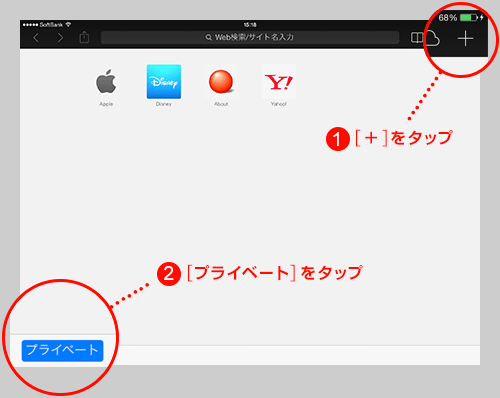
iPadのSafariでプライベートモードにするには、以下の手順を踏みます。
プライベートモードの設定方法
プライベートモードを設定するには、Safariアプリを開き、画面下部にあるタブバーの左側にある「 soukromí 」アイコンをタップします。
- 「soukromí」アイコンをタップすると、プライベートモードの設定画面が開きます。
- 「プライベートモード」をオンにするには、スイッチを右側にスライドします。
- プライベートモードがオンになると、Safariのタブバーが暗転し、プライベートモードであることを表示します。
プライベートモードの利点
プライベートモードを設定することで、ブラウジング履歴やCookieなどの個人情報を保護することができます。
- ブラウジング履歴は、プライベートモードでは保存されません。
- Cookieは、プライベートモードでは削除されます。
- プライベートモードでは、第三者によるトラッキングを回避することができます。
プライベートモードの注意点
プライベートモードを設定する際には、以下の点に注意しておく必要があります。
- プライベートモードでは、パスワードやログイン情報は保存されません。
- プライベートモードでは、サイトのログイン情報を失うことがあります。
- プライベートモードを終了すると、ブラウジング履歴が削除されます。
プライベートモードと通常モードの切り替え
プライベートモードと通常モードを切り替えるには、以下の手順を踏みます。
- プライベートモードでSafariを使用中は、タブバーの左側にある「soukromí」アイコンをタップします。
- 「soukromí」アイコンをタップすると、通常モードに切り替わります。
- 通常モードでは、ブラウジング履歴やCookieが保存されます。
プライベートモードの設定解除
プライベートモードの設定を解除するには、以下の手順を踏みます。
- プライベートモードでSafariを使用中は、タブバーの左側にある「soukromí」アイコンをタップします。
- 「soukromí」アイコンをタップすると、プライベートモードの設定画面が開きます。
- プライベートモードをオフにするには、スイッチを左側にスライドします。
Safariで自動的にオフライン用に保存される設定とは?
Safariで自動的にオフライン用に保存される設定とは、ユーザーが設定することなく、Safariが自動的にオフラインモードで使用可能なコンテンツを保存する機能です。この機能により、ユーザーはインターネットに接続されていない状態でも、事前に保存されたコンテンツを閲覧できるようになります。
オフラインモードの利点
この機能の利点として、以下のような点が挙げられます。
- オフラインでのコンテンツ閲覧:インターネットに接続されていない状態でも、事前に保存されたコンテンツを閲覧できるようになります。
- データの節約:インターネットに接続する必要がなくなり、データの消費量を削減することができます。
- 高速なコンテンツ閲覧:インターネットの速度に左右されないため、高速なコンテンツ閲覧が可能になります。
オフライン用に保存されるコンテンツ
Safariが自動的にオフライン用に保存するコンテンツとして、以下のようなものが挙げられます。
- Webページ: frequenty アクセスするWebページや、ユーザーが指定したWebページ。
- 記事やブログ:ニュースやブログなどのコンテンツ。
- 画像や動画:Webページに含まれる画像や動画。
設定方法
Safariで自動的にオフライン用に保存される設定を行うためには、以下の手順を踏みます。
- Safariの設定画面を開きます。
- 「ADVANCED」タブを選択します。
- 「Offline Reading List」オプションをオンにします。
注意事項
この機能を使用する場合、以下のような注意事項があります。
- ストレージの容量:オフライン用に保存されるコンテンツは、デバイスのストレージに保存されるため、容量を考慮する必要があります。
- コンテンツの更新:自動的に保存されるコンテンツは、最新の情報を反映しない可能性があります。
適用範囲
この機能は、以下のような状況で適用されます。
- 移動中:電車やバスなどの移動中、インターネットに接続されていない状態でもコンテンツを閲覧できるようになります。
- 地域限定:インターネット接続が限定される地域では、この機能によりコンテンツを閲覧できるようになります。
関連する質問
iPadのSafariでWebサイトをオフラインで表示する方法について、必要な設定は何ですか?
iPadのSafariでWebサイトをオフラインで表示するためには、設定.appにあるSafariの設定画面で、サイトの設定という項目に移動し、サイトのデータを保存する必要があります。また、Webサイト側でもOfflineモードに対応している必要があります。
オフラインモードでWebサイトを表示するためには、どのようなネットワーク環境が必要ですか?
オフラインモードでWebサイトを表示するためには、インターネット接続が不要ではありません。Wi-Fiやモバイルネットワークなど、ネットワーク環境が安定している必要があります。また、Webサイト側でもOfflineモードに対応している必要があります。
iPadのSafariでWebサイトをオフラインで表示する方法は、どのようにセキュリティーに対応していますか?
iPadのSafariでWebサイトをオフラインで表示する方法は、HTTPSプロトコルを使用することで、セキュリティーを確保しています。SSL/TLS暗号化によって、通信内容を暗号化し、第三者による盗聴や改ざんを防止しています。
オフラインモードでWebサイトを表示する方法は、どのようにパフォーマンスに対応していますか?
オフラインモードでWebサイトを表示する方法は、キャッシュを使用することで、パフォーマンスを向上しています。Webサイトのコンテンツをローカルに保存することで、ネットワークの遅延を軽減し、高速にWebサイトを表示することができます。また、iPadのSafariは、パフォーマンスを最適化するための最適化アルゴリズムを搭載しています。


