
iPodへの写真の入れ方

iPodは音楽プレーヤーとしての機能に加えて、写真を保存して閲覧することもできます。しかしながら、iTunesを使用してiPodに写真を入れる方法についてわからない人は多いです。この記事では、iPodへの写真の入れ方について詳しく解説します。
iPodへの写真の入れ方
iPodは、音楽を楽しむためのデバイスですが、写真も楽しめる機能を持っています。ここでは、iPodへの写真の入れ方について説明します。
パソコンにiPodを接続
まず、iPodをパソコンに接続します。iTunesがインストールされているパソコンに、iPodをUSBケーブルで接続します。iTunesが自動的に起動し、iPodが認識されます。
iTunesで写真を選択
次に、iTunesで写真を選択します。iTunesの左側メニューにある「写真」タブをクリックし、写真を選択します。選択した写真は、iPodに転送される準備ができます。
| 写真の形式 | 対応状況 |
|---|---|
| JPEG | ○ |
| BMP | ○ |
| PNG | × |
JPEG形式やBMP形式の写真は、iPodに対応しています。一方、PNG形式の写真は対応していません。
iPodへ写真を転送
次に、iPodへ写真を転送します。iTunesの「同期」ボタンをクリックし、写真をiPodへ転送します。転送中、iPodの画面に進捗状況が表示されます。
iPodで写真を閲覧
iPodで写真を閲覧するには、iPodのホーム画面から「写真」アイコンをタップします。写真が表示されます。写真をタップすると、拡大表示されます。
写真の管理
iPodには、写真を管理するための機能があります。写真をアルバム別や日別に整理したり、特定の写真を削除したりすることができます。

iPadに画像をどうやって入れますか?
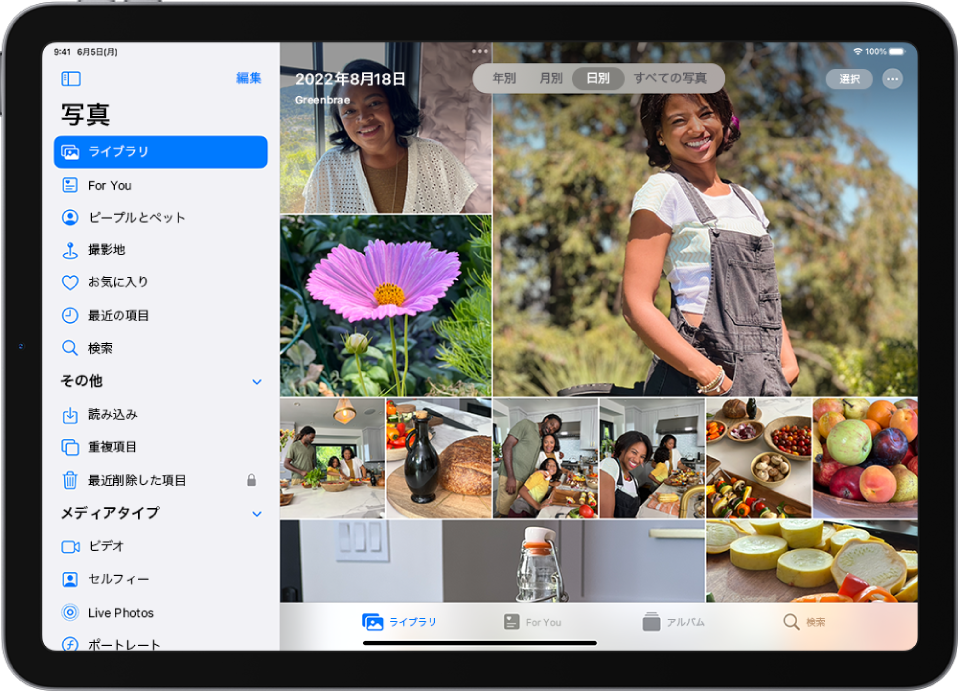
方法1:写真アプリから追加
iPadの写真アプリから、画像を追加することができます。
- iPadのホーム画面で写真アプリを開きます。
- アルバムや写真のリストから、追加したい画像を選択します。
- 画像をタップして、共有アイコンをタップします。
- 「保存」や「コピー」を選択して、画像を追加します。
写真アプリ以外からの追加方法
方法2:Safariから画像を保存
Safariブラウザーから、画像を保存することができます。
- Safariで、画像が含まれるウェブページを開きます。
- 画像をタップして、メニューを表示します。
- 「画像を保存」を選択して、画像を追加します。
PCから画像を転送する方法
方法3:iTunesから画像を同期
PCとiPadを同期させることで、画像を転送することができます。
- iTunesをPCで開きます。
- iPadをPCに接続します。
- iTunesで、画像を選択して、同期ボタンをクリックします。
- iPadに画像が同期されます。
クラウドストレージから画像を追加する方法
方法4:iCloud Photo Libraryから追加
iCloud Photo Libraryに保存された画像を、iPadに追加することができます。
- iPadの写真アプリを開きます。
- iCloud Photo Libraryにアクセスします。
- 追加したい画像を選択して、ダウンロードします。
他のデバイスから画像を転送する方法
方法5:AirDropで画像を転送
他のデバイスから、AirDropを使用して画像を転送することができます。
- 画像を共有したいデバイスで、AirDropを有効にします。
- iPadで、AirDropを受信するよう設定します。
- 画像が転送されます。
iPad Airに写真をどうやって取り込む?
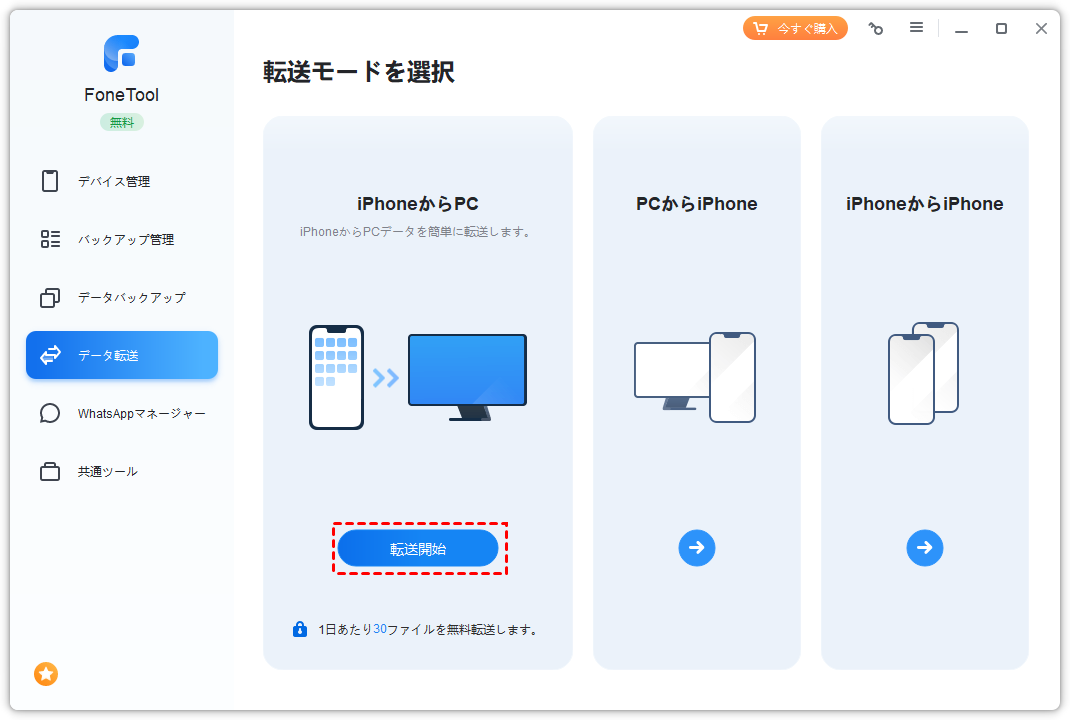
iPad Airには、写真を取り込むための複数の方法があります。以下は、写真を取り込むための基本的な方法です。
USBケーブルを使用して写真を取り込む
USBケーブルを使用して写真を取り込む方法は、最も簡単な方法です。まず、カメラやスマートフォンに保存している写真を選択し、USBケーブルでiPad Airに接続します。次に、iPad Airの写真アプリを開き、「インポート」ボタンをタップします。すると、写真がインポートされ、iPad Airの写真ギャラリーに保存されます。
- カメラやスマートフォンに保存している写真を選択
- USBケーブルでiPad Airに接続
- 写真アプリを開き、「インポート」ボタンをタップ
Wi-Fiを使用して写真を取り込む
Wi-Fiを使用して写真を取り込む方法は、USBケーブルを使用せずに写真を取り込むことができます。まず、カメラやスマートフォンに保存している写真を選択し、Wi-Fiを使用して写真を転送します。次に、iPad Airの写真アプリを開き、「インポート」ボタンをタップします。すると、写真がインポートされ、iPad Airの写真ギャラリーに保存されます。
- カメラやスマートフォンに保存している写真を選択
- Wi-Fiを使用して写真を転送
- 写真アプリを開き、「インポート」ボタンをタップ
AirDropを使用して写真を取り込む
AirDropを使用して写真を取り込む方法は、近くにあるデバイス同士で写真を共有することができます。まず、カメラやスマートフォンに保存している写真を選択し、AirDropを使用して写真を転送します。次に、iPad Airの写真アプリを開き、「インポート」ボタンをタップします。すると、写真がインポートされ、iPad Airの写真ギャラリーに保存されます。
- カメラやスマートフォンに保存している写真を選択
- AirDropを使用して写真を転送
- 写真アプリを開き、「インポート」ボタンをタップ
iCloud Photo Libraryを使用して写真を取り込む
iCloud Photo Libraryを使用して写真を取り込む方法は、iCloudに保存している写真をiPad Airに取り込むことができます。まず、iCloud Photo Libraryにアクセスし、写真を選択します。次に、iPad Airの写真アプリを開き、「インポート」ボタンをタップします。すると、写真がインポートされ、iPad Airの写真ギャラリーに保存されます。
- iCloud Photo Libraryにアクセス
- 写真を選択
- 写真アプリを開き、「インポート」ボタンをタップ
Google Photosを使用して写真を取り込む
Google Photosを使用して写真を取り込む方法は、Google Photosに保存している写真をiPad Airに取り込むことができます。まず、Google Photosにアクセスし、写真を選択します。次に、iPad Airの写真アプリを開き、「インポート」ボタンをタップします。すると、写真がインポートされ、iPad Airの写真ギャラリーに保存されます。
- Google Photosにアクセス
- 写真を選択
- 写真アプリを開き、「インポート」ボタンをタップ
iTunesからiPodに取り込む方法は?
<>
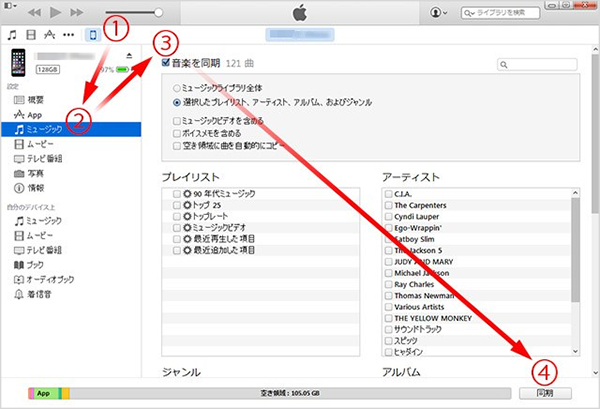
iTunesからiPodに音楽や動画を取り込むには、以下の手順を踏みます。
iTunesの設定
まず、iTunesの設定から、iPodとの同期設定を行います。
- iTunesを起動し、左側のメニューから「デバイス」をクリックします。
- 「デバイス」メニューから、自分のiPodの名前をクリックします。
- 「概要」タブで、同期設定を確認します。
iPodとの同期
次に、iPodとの同期を行います。
- iTunesにiPodを接続します。
- iTunesがiPodを認識したら、「同期」をクリックします。
- 同期が完了したら、iPodに音楽や動画が取り込まれていることを確認します。
音楽の取り込み
音楽を取り込むには、以下の手順を踏みます。
- iTunesのライブラリに音楽を追加します。
- 追加した音楽を選択し、「デバイス」メニューから「iPodに同期」をクリックします。
- iPodに音楽が取り込まれていることを確認します。
動画の取り込み
動画を取り込むには、以下の手順を踏みます。
- iTunesのライブラリに動画を追加します。
- 追加した動画を選択し、「デバイス」メニューから「iPodに同期」をクリックします。
- iPodに動画が取り込まれていることを確認します。
トラブルシューティング
同期に失敗した場合は、以下の対処を試みます。
- iTunesを再起動します。
- iPodを再接続します。
- 同期設定を確認し、再度同期を試みます。
iPhoneとiPodの写真を同期するにはどうすればいいですか?
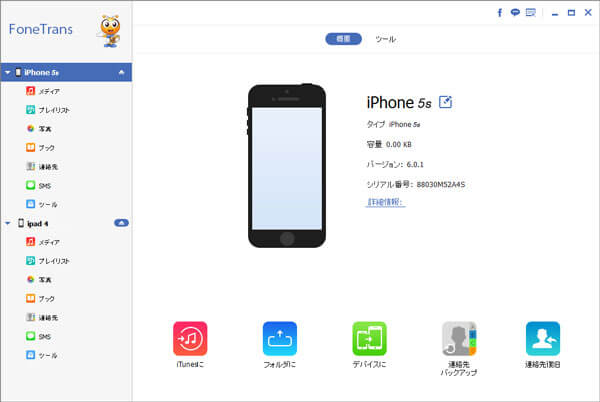
iPhoneとiPodの写真を同期するためには、iTunesを使用して同期することができます。 iTunesを使用することで、iPhoneとiPodの写真を同期することができ、両方のデバイスに同じ写真が保存されます。
方法1:iTunesを使用して写真を同期する
iTunesを使用して写真を同期するためには、以下の手順を踏みます。
- iTunesを開き、iPhoneやiPodを接続します。
- デバイスアイコンをクリックし、「写真」を選択します。
- 「写真」を選択して、「同期」をクリックします。
- 写真を同期する準備が整います。
- 同期が完了したら、iPhoneやiPodに写真が保存されます。
方法2:iCloudフォトライブラリを使用して写真を同期する
iCloudフォトライブラリを使用して写真を同期するためには、以下の手順を踏みます。
- iCloudにログインし、「フォトライブラリ」を選択します。
- 「フォトライブラリ」にある写真を選択し、「共有」をクリックします。
- 共有された写真をiPhoneやiPodに同期する準備が整います。
- 同期が完了したら、iPhoneやiPodに写真が保存されます。
方法3:AirDropを使用して写真を同期する
AirDropを使用して写真を同期するためには、以下の手順を踏みます。
- AirDropを開き、「写真」を選択します。
- 「写真」を選択して、「共有」をクリックします。
- 共有された写真をiPhoneやiPodに同期する準備が整います。
- 同期が完了したら、iPhoneやiPodに写真が保存されます。
注意点:写真の同期には時間がかかる
写真の同期には時間がかかるため、注意しておく必要があります。大容量の写真や多くの写真を同期する場合は、時間がかかる可能性があります。
写真の同期についてのFAQ
写真の同期についてよくある質問として、以下のものがあります。
- 写真の同期はどのくらいの時間がかかりますか?
- 写真の同期にはどのくらいの容量が必要ですか?
- 写真の同期を中断した場合、どうすればいいですか?
関連する質問
iPodに写真を入れるためには何が必要ですか。
iPodに写真を入れるためには、iTunesというソフトウェアが必要です。iTunesは、Apple社が提供するフリーソフトウェアで、iPodとの同期や音楽、写真、動画の管理を行うことができます。iTunesをインストールした後、iPodをコンピューターに接続し、写真を選択して同期することで、iPodに写真を入れることができます。
iPodへの写真の入れ方は難しいですか。
iPodへの写真の入れ方は、特に難しいことではありません。iTunesを使用することで、写真を選択し、iPodとの同期を行うだけで、iPodに写真を入れることができます。また、iTunesには、写真を自動的に縮小する機能もあり、iPodでの表示に適したサイズに調整することができます。
iPodに写真を入れた後、何か問題が起こる可能性はありますか。
iPodに写真を入れた後、問題が起こる可能性はあります。iTunesとiPodの同期に失敗した場合、写真が失われることがあります。また、iPodのメモリーが不足している場合、写真をすべて入れることができない場合があります。そのため、iTunesとiPodの同期を行う前に、iPodのメモリー状況を確認することをお勧めします。
iPodに写真を入れた後、コンピューターに写真を残すことはできますか。
iPodに写真を入れた後、コンピューターに写真を残すことはできます。iTunesを使用することで、iPodに写真を入れると同時に、コンピューターに写真を残すことができます。また、iTunesには、写真を自動的にバックアップする機能もあり、写真の安全を確保することができます。


