
iPad Air/iPad miniのカメラで露出(明るさ)を調整する方法

iPad AirやiPad miniを所有している人は、カメラの露出を調整することが重要です。露出が適切でないと、写真やビデオの質が低下してしまいます。そんな悩みを解消するために、本稿ではiPad Air/iPad miniのカメラで露出を調整する方法を紹介します。
iPad Air/iPad miniのカメラで露出を調整する方法
iPad AirやiPad miniのカメラで、露出を調整する方法はいくつかあります。露出調整とは、カメラの明るさを調整することで、写真やビデオの明るさを最適化することを意味します。以下は、iPad Air/iPad miniのカメラで露出を調整する方法の詳細です。
自動露出調整
iPad AirやiPad miniのカメラには、自動露出調整機能が搭載されています。この機能を使用することで、カメラは自動的に露出を調整し、明るさを最適化します。この機能を使用するには、カメラアプリを開き、「HDR」をオンにする必要があります。
手動露出調整
自動露出調整機能以外にも、手動で露出を調整することもできます。手動露出調整を行うには、カメラアプリを開き、「露出」アイコンをタップして、「露出調整」を選択する必要があります。次に、露出を調整するには、「+」ボタンや「-」ボタンを使用して、明るさを調整します。
露出 LOCK 機能
iPad AirやiPad miniのカメラには、露出 LOCK 機能も搭載されています。この機能を使用することで、特定の露出設定をロックし、画像全体の露出を統一することができます。露出 LOCK 機能を使用するには、カメラアプリを開き、「露出」アイコンをタップして、「露出 LOCK」を選択する必要があります。
AE/AF ロック
AE/AF ロック機能は、露出とフォーカスを同時にロックする機能です。この機能を使用することで、特定の露出設定とフォーカス設定をロックし、画像全体の露出とフォーカスを統一することができます。AE/AF ロック機能を使用するには、カメラアプリを開き、「露出」アイコンをタップして、「AE/AF ロック」を選択する必要があります。
RAW イメージ
iPad AirやiPad miniのカメラには、RAW イメージ機能も搭載されています。この機能を使用することで、画像の露出を後から調整することができます。RAW イメージ機能を使用するには、カメラアプリを開き、「フォーマット」を選択して、「RAW」を選択する必要があります。
| 機能 | 説明 |
|---|---|
| 自動露出調整 | カメラが自動的に露出を調整し、明るさを最適化 |
| 手動露出調整 | ユーザーが手動で露出を調整 |
| 露出 LOCK | 特定の露出設定をロックし、画像全体の露出を統一 |
| AE/AF ロック | 露出とフォーカスを同時にロック |
| RAW イメージ | 画像の露出を後から調整 |

iPadのカメラの露出を調整するにはどうすればいいですか?
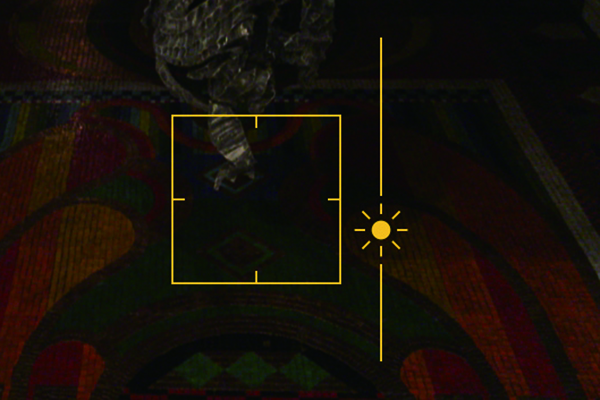
iPadのカメラの露出を調整するためには、以下の方法があります。
露出調整モード
iPadのカメラアプリでは、露出調整モードがあります。このモードでは、カメラの露出を手動で調整できます。
- カメラアプリを開きます。
- 画面上部にある「露出調整」ボタンをタップします。
- 露出調整スライダーを移動して、適切な露出を設定します。
AE/AF ロック
AE/AF ロック機能を使用することで、特定の現象に露出を固定できます。
- カメラアプリを開きます。
- 画面上部にある「AE/AF ロック」ボタンをタップします。
- 現象をタップして、露出を固定します。
露出補正
iPadのカメラアプリでは、露出補正機能もあります。この機能では、写真の露出を補正できます。
- カメラアプリを開きます。
- 画面上部にある「編集」ボタンをタップします。
- 「露出補正」ツールを選択し、適切な露出を設定します。
third-party アプリ
third-party アプリを使用することで、より詳細な露出調整を実現できます。
- App Store から third-party カメラアプリをダウンロードします。
- アプリを開き、露出調整オプションを探します。
- 適切な露出を設定します。
マニュアルモード
マニュアルモードでは、カメラの露出を完全に手動で調整できます。
- カメラアプリを開きます。
- 画面上部にある「マニュアルモード」ボタンをタップします。
- 露出の設定項目を調整します。
露出調整は、写真の質を向上させるために非常に重要です。iPadのカメラでは、様々な露出調整オプションが提供されています。
iPad miniの画面が暗いのですがどうしたら明るくなりますか?
iPad miniの画面が暗いのですが、どうしたら明るくなりますか?
iPad miniの画面が暗い場合、以下のような原因が考えられます。画面の明るさ設定、自動明るさ調整、バッテリーの残量などです。
iPad miniの画面明るさ設定
iPad miniの画面明るさ設定を確認します。設定アプリを開き、「ディスプレイと明るさ」を選択し、「明るさ」を調整します。スライダーを右に移動することで画面が明るくなります。
自動明るさ調整の無効化
自動明るさ調整が有効になっている場合、部屋の明るさによって画面の明るさが自動的に調整されます。これを無効にすることで、常に同じ明るさを維持できます。設定アプリを開き、「ディスプレイと明るさ」を選択し、「自動明るさ調整」を無効にします。
バッテリーの残量を確認
バッテリーの残量が少ない場合、画面の明るさが低下する場合があります。バッテリーの残量を確認し、充電することで画面の明るさを改善できます。
- 設定アプリを開き、「バッテリー」を選択します。
- バッテリーの残量を確認します。
- バッテリーの残量が少ない場合、充電します。
画面の明るさを上げるためのTips
画面の明るさを上げるためのTipsとして、以下のような方法があります。
- 白背景を使用することで、画面の明るさを上げます。
- 明るい部屋でiPad miniを使用することで、画面の明るさを上げます。
- 画面の明るさを上げるためのアプリを使用することで、画面の明るさを上げます。
iPad miniのソフトウェアをアップデート
iPad miniのソフトウェアが古い場合、画面の明るさに関する問題が発生する場合があります。最新のソフトウェアにアップデートすることで、画面の明るさを改善できます。
- 設定アプリを開き、「一般」を選択します。
- 「ソフトウェアアップデート」を選択します。
- 最新のソフトウェアにアップデートします。
明るさ調整ができないiPadはどうすればいいですか?
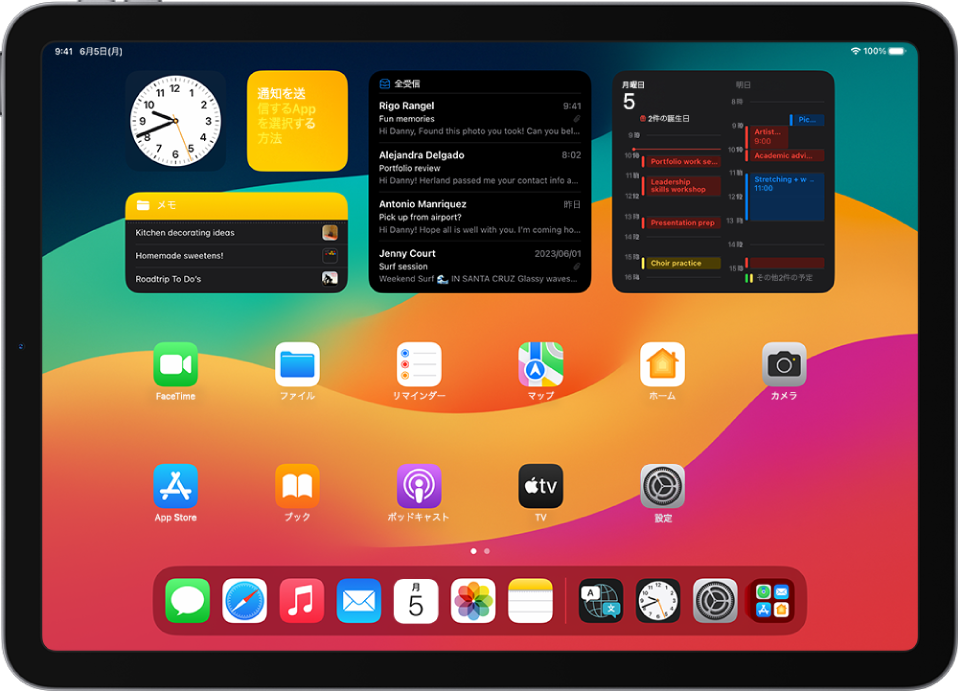
iPadの明るさ調整ができない場合、以下のような対処法があります。
ハードウェアの問題かどうかを確認する
iPadの明るさ調整ができない場合、ハードウェアの問題かもしれないです。画面の明るさを調整するためのセンサーが故障している可能性があります。この場合、Apple Storeやauthorized service providerに連絡して、修理 или 交換の手続きを踏みます。
ソフトウェアの問題かどうかを確認する
ソフトウェアの問題によって明るさ調整ができない場合もあります。この場合、iOSの最新バージョンにアップデートしてみてください。また、設定アプリを開き、「ディスプレイと明るさ」を選択し、「自動明るさ調整」をオンに設定してみてください。
明るさ調整の設定を確認する
設定アプリを開き、「ディスプレイと明るさ」を選択し、「明るさ」を確認してください。明るさ調整の設定が無効になっている可能性があります。また、「自動明るさ調整」をオンに設定して、環境光センサーによって明るさを調整する設定に変更してみてください。
iPadのリセットを行う
iPadをリセットすることで、明るさ調整の問題が解消される可能性があります。設定アプリを開き、「一般」を選択し、「リセット」を選択します。ただし、この操作を行う前に、重要なデータをバックアップしておく必要があります。
第三者アプリの干渉を確認する
第三者アプリが明るさ調整の機能を干渉している可能性があります。この場合、該当のアプリを削除してみてください。また、設定アプリを開き、「ディスプレイと明るさ」を選択し、「アプリの明るさ調整」を確認してください。
iPad miniのシャッター音はどうやって消せますか?
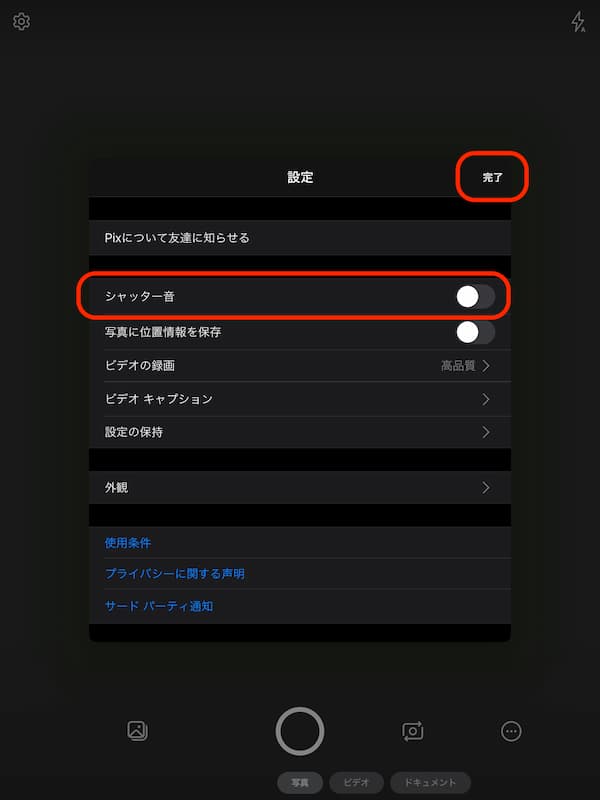
iPad miniのシャッター音は、設定アプリで簡単に消すことができます。以下は、シャッター音を消す手順です。
iPad miniのシャッター音を消す方法
iPad miniのシャッター音を消すには、設定アプリを開き、「サウンド」を選択します。サウンド画面で、「カメラシャッター音」を探し、「オン」から「オフ」に切り替えます。
シャッター音を消す理由
シャッター音を消す理由はいくつかあります。
- 静かな環境での撮影
- 他人に気づかれない撮影
- 音のない撮影環境を整えるため
シャッター音を消す影響
シャッター音を消すと、カメラの撮影時に音が鳴らないようになります。音のない撮影環境が整えられ、撮影の自由度が高まります。
シャッター音を消す設定の保存
シャッター音を消す設定は、iPad miniの設定アプリに保存されます。設定の保存により、次回以降の撮影でもシャッター音が消された状態で撮影することができます。
シャッター音を消すトラブルシューティング
シャッター音を消す設定を行った後、カメラの撮影時に音が鳴る場合は、設定アプリで「サウンド」を確認してください。
- 「サウンド」画面で「カメラシャッター音」が「オン」になっている場合は、「オフ」に切り替えてください
- iPad miniを再起動してみてください
- 設定アプリの「サウンド」画面を確認し、「カメラシャッター音」が「オフ」になっていることを確認してください
関連する質問
iPad Air/iPad miniのカメラで露出を調整する必要がある理由は何ですか?
露出調整は、カメラの画像質を向上させるための一つの方法です。明るさが適切でないと、画像が暗い거나明るすぎてしまうことがあります。特に、室内の撮影や夜景の撮影においては、露出調整が非常に重要になります。また、HDR(High Dynamic Range)機能を使用することで、明るさの対象範囲を広げることができます。
iPad Air/iPad miniのカメラで露出を調整する方法はいくつかありますか?
iPad Air/iPad miniのカメラで露出を調整する方法はいくつかあります。露出補正機能を使用することで、明るさを調整することができます。また、AE/AF LOCK機能を使用することで、特定の領域の露出をロックすることができます。また、カメラアプリの設定画面から露出モードを選択することで、明るさを調整することもできます。
iPad Air/iPad miniのカメラで露出を調整する際の注意点は何ですか?
iPad Air/iPad miniのカメラで露出を調整する際には、明るさの調整範囲を注意する必要があります。明るさを過剰に調整すると、画像が不自然になることがあります。また、ISO感度の調整も必要です。ISO感度を高く設定すると、ノイズが発生することがあります。
iPad Air/iPad miniのカメラで露出を調整することで何が向上しますか?
iPad Air/iPad miniのカメラで露出を調整することで、画像質が向上します。明るさを適切に調整することで、画像の明るさやコントラストが向上します。また、HDR機能を使用することで、画像のダイナミックレンジが広がります。これにより、撮影した画像がより美しくなります。


