
iPhoneカメラのビデオ撮影時の解像度/フレームレート設定を変更する方法

iPhoneカメラのビデオ撮影時、解像度やフレームレートの設定を変更することで、より高品質な映像を撮影できるようになります。この設定変更方法をご紹介します。
iPhoneカメラのビデオ撮影時の解像度/フレームレート設定を変更する方法
iPhoneのカメラアプリでは、ビデオ撮影時の解像度とフレームレートを変更することができます。この設定を変更することで、撮影するビデオの質感やサイズを調整することができます。
設定の変更方法
設定アプリを開き、「カメラ」を選択し、「レコーダー設定」をタップします。次に、「ビデオの品質」をタップし、解像度とフレームレートを選択することができます。例えば、4Kの解像度と60fpsのフレームレートを選択することで、高品質なビデオを撮影することができます。
解像度の選択肢
| 解像度 | 説明 |
|---|---|
| 4K | 3840 x 2160ピクセルの高解像度 |
| 1080p | 1920 x 1080ピクセルのフルHD解像度 |
| 720p | 1280 x 720ピクセルのHD解像度 |
フレームレートの選択肢
| フレームレート | 説明 |
|---|---|
| 60fps | 滑らかな動きを実現する高フレームレート |
| 30fps | 標準的なフレームレート |
| 24fps | 映画のような映像を実現するフレームレート |
設定の注意点
設定を変更する際には、注意しておくべき点がいくつかあります。例えば、高解像度や高フレームレートを選択することで、ストレージの容量が増加する可能性があります。また、古いiPhoneモデルでは、高解像度や高フレームレートをサポートしていない場合があります。
設定の変更後の影響
設定を変更した後、ビデオの質感やサイズが変わるため、注意しておくべき点があります。例えば、高解像度を選択することで、ビデオのサイズが増加する可能性があります。また、フレームレートを変更することで、ビデオの動きが変化する可能性があります。

iPhoneのビデオを30fpsと60fpsに設定するには?
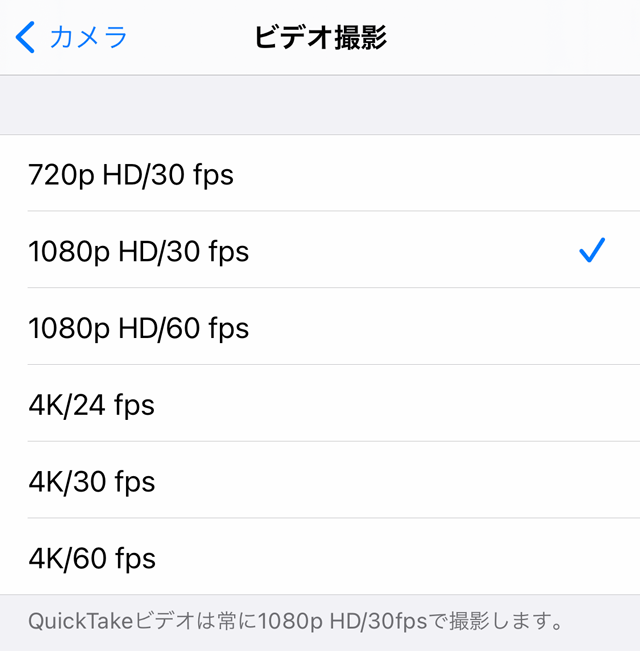
iPhoneのビデオを30fpsと60fpsに設定するには、次の手順を踏みます。
設定方法の概要
iPhoneのビデオ録画フレームレートを30fpsと60fpsに設定するには、カメラアプリの設定画面でフレームレートを選択する必要があります。具体的には、カメラアプリを起動後、画面上部の「^」アイコンをタップし、ドロップダウンメニューから「ビデオ録画」を選択し、フレームレートを30fpsや60fpsに変更します。
フレームレートの違い
フレームレートはビデオの流暢さや滑らかさに影響します。30fpsは標準的なフレームレートで、一般的なビデオ録画に適しています。一方、60fpsはより滑らかな映像を提供し、スポーツやアクションシーンでの録画に向いています。
iPhoneのフレームレート設定の歴史
iPhoneのフレームレート設定は、古くからありました。 iPhone 6s以降では、60fpsでのビデオ録画が可能になりました。iPhone 11以降では、最高4K60fpsでのビデオ録画が可能になりました。
フレームレート設定の注意点
フレームレート設定には注意点があります。ストレージの容量を考慮する必要があります。60fpsでのビデオ録画は大量のデータを占有し、ストレージの容量を圧迫する可能性があります。また、バッテリーの消耗も考慮する必要があります。60fpsでのビデオ録画はバッテリーの消耗を速める可能性があります。
その他の設定オプション
フレームレート設定以外にも、ビデオ録画の設定オプションはいくつかあります。
- ビデオの解像度設定
- ビデオの形式設定(HEVC、H.264など)
- ビデオのスタビライザー設定
- ビデオの音声設定
- ビデオのタグ設定
これらの設定を組み合わせることで、より高い画質やより滑らかな映像を実現できます。
iPhoneのビデオの解像度はどうやって変えますか?
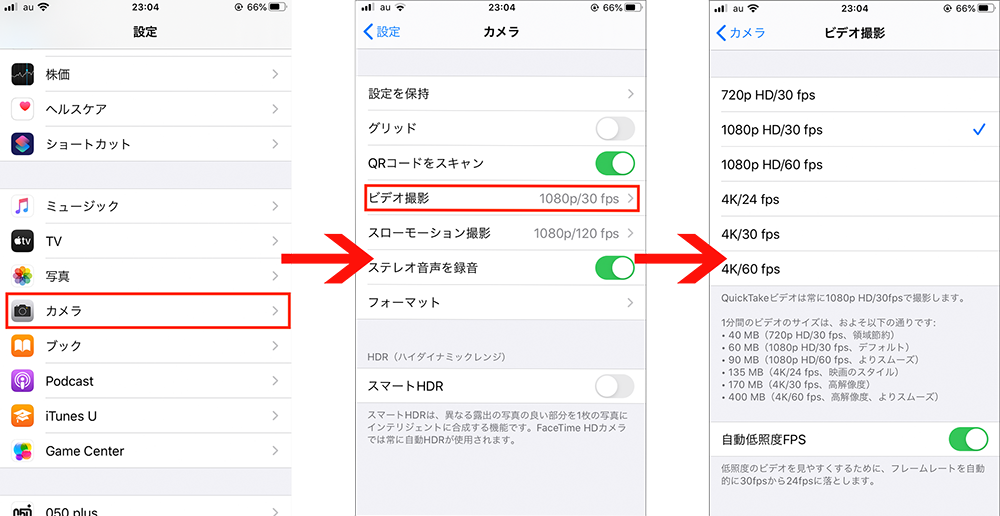
iPhoneのビデオの解像度を変更する方法
iPhoneのビデオの解像度を変更するには、設定アプリを開き、「写真とカメラ」をタップし、「ビデオの録画」を選択します。そこでは、HD(1280 x 720)、Full HD(1920 x 1080)、4K(3840 x 2160)の3つの解像度オプションがあります。必要に応じて、解像度を選択して変更することができます。
解像度の選択肢
HD(1280 x 720)は、標準的な解像度で、一般的なビデオ撮影に適しています。
Full HD(1920 x 1080)は、高解像度で、よりクリアなビデオを撮影することができます。
4K(3840 x 2160)は、最も高解像度で、非常にクリアなビデオを撮影することができますが、ストレージ容量を余分に消費します。
ビデオの録画の設定
設定アプリを開き、「写真とカメラ」をタップし、「ビデオの録画」を選択します。
- HD(1280 x 720)を選択するには、「HD」ボタンをタップします。
- Full HD(1920 x 1080)を選択するには、「Full HD」ボタンをタップします。
- 4K(3840 x 2160)を選択するには、「4K」ボタンをタップします。
ストレージ容量の影響
4Kのビデオ録画を行うと、ストレージ容量を余分に消費します。大量のビデオを録画する予定がある場合は、ストレージ容量を考慮する必要があります。
ビデオの録画の制限
4Kのビデオ録画には、制限があります。例えば、iPhone 6以降の機種でないと、4Kのビデオ録画を行うことができません。
ビデオの編集ソフトウェアとの互換性
4Kのビデオを編集するには、高性能の編集ソフトウェアが必要です。iPhoneのビデオを編集するためのソフトウェアを選択する際には、互換性を確認する必要があります。
iPhoneの画面録画のフレームレートは設定できますか?
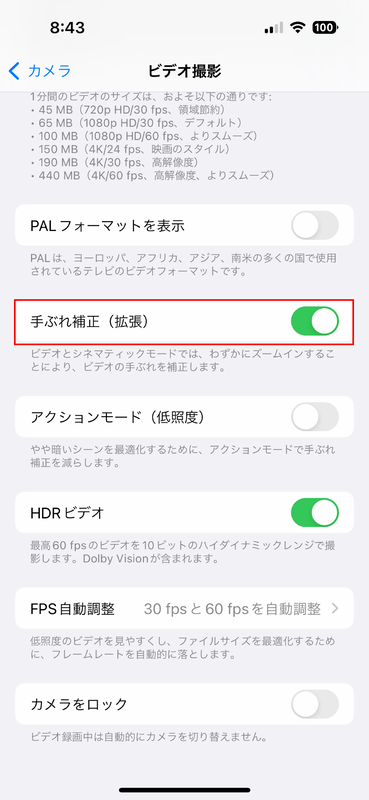
iPhoneの画面録画機能は、iOS 11以降で導入されました。この機能を使用すると、画面上の動作を録画することができます。フレームレートの設定については、標準では60FPSに設定されていますが、設定アプリ内で変更することはできません。しかし、third-partyアプリを使用することで、フレームレートを変更することができます。
設定可能なフレームレートの範囲
third-partyアプリを使用してフレームレートを変更する場合、設定可能な範囲はアプリによって異なります。例えば、某third-partyアプリでは、24FPSから60FPSまでの範囲で設定可能です。
- 24FPS:映画やテレビ番組のような映像に適しています。
- 30FPS:一般的な動画に適しています。
- 60FPS:スムーズな動きを必要とするゲームやアニメーションに適しています。
フレームレートの変更方法
third-partyアプリを使用してフレームレートを変更するには、以下の手順を踏みます。
- third-partyアプリをダウンロードしてインストールします。
- アプリを開き、設定メニューにアクセスします。
- フレームレートの設定項目を探し、変更します。
- 録画を開始します。
フレームレートの影響
フレームレートの変更は、録画の品質やファイルサイズに影響を与えます。高フレームレートでは、スムーズな動きを実現できますが、ファイルサイズが大きくなります。一方、低フレームレートでは、ファイルサイズを小さくできますが、動きがjerkyになる可能性があります。
推奨のフレームレート
一般的に、画面録画のフレームレートとして30FPSが推奨されます。このフレームレートでは、スムーズな動きを実現しながら、ファイルサイズを小さくできます。
フレームレートの注意点
フレームレートの変更は、録画の結果に影響を与えるため、注意しておく必要があります。高フレームレートでは、録画の時間が長くなります。また、低フレームレートでは、録画の品質が低下します。
iPhoneのビデオの解像度はいくつですか?
iPhoneのビデオの解像度は、モデルによって異なります。最新のモデルでは、4K解像度(3840 x 2160ピクセル)や1080p解像度(1920 x 1080ピクセル)など、様々な解像度で録画できます。
iPhone 12 シリーズのビデオ解像度
iPhone 12 シリーズでは、4K解像度で60fpsや30fpsでの録画が可能です。また、1080p解像度では240fpsでのスローモーション録画もできます。
- iPhone 12:4K解像度、60fps
- iPhone 12 Pro:4K解像度、60fps、1080p解像度、240fps
- iPhone 12 Pro Max:4K解像度、60fps、1080p解像度、240fps
iPhone 11 シリーズのビデオ解像度
iPhone 11 シリーズでは、4K解像度で60fpsや30fpsでの録画が可能です。
- iPhone 11:4K解像度、60fps
- iPhone 11 Pro:4K解像度、60fps、1080p解像度、240fps
- iPhone 11 Pro Max:4K解像度、60fps、1080p解像度、240fps
iPhone XR 以降のビデオ解像度
iPhone XR 以降では、4K解像度で30fpsでの録画が可能です。
- iPhone XR:4K解像度、30fps
- iPhone XS:4K解像度、60fps
- iPhone XS Max:4K解像度、60fps
古い iPhone モデルのビデオ解像度
古い iPhone モデルでは、1080p解像度や720p解像度での録画が可能です。
- iPhone 8:1080p解像度、60fps
- iPhone 7:1080p解像度、60fps
- iPhone 6s:1080p解像度、60fps
ビデオの画質を高めるためのtips
ビデオの画質を高めるためには、照明や手ブレを意識することが-importantです。また、フレームレートを高く設定することで、よりスムーズな動画を録画できます。
- 照明を十分に確保する
- 手ブレを最小限度にする
- フレームレートを高く設定する
関連する質問
iPhoneのカメラアプリでビデオ撮影時の解像度を変更する方法は?
iPhoneのカメラアプリでは、ビデオ撮影時の解像度を変更することができます。設定アプリを開き、カメラを選択し、ビデオ撮影の形式をタップします。そこで、HD、FULL HD、4Kなどの解像度を選択できます。選択した解像度に応じて、ビデオの画質が変わるため、適切な解像度を選択する必要があります。
iPhoneのカメラアプリでフレームレートを変更する方法は?
iPhoneのカメラアプリでは、ビデオ撮影時のフレームレートを変更することができます。設定アプリを開き、カメラを選択し、ビデオ撮影の形式をタップします。そこで、60fpsや240fpsなどのフレームレートを選択できます。選択したフレームレートに応じて、ビデオのスムーズさが変わるため、適切なフレームレートを選択する必要があります。
iPhoneのカメラアプリで高画質のビデオを撮影する方法は?
iPhoneのカメラアプリでは、高画質のビデオを撮影するためには、4KやFULL HDなどの高解像度を選択する必要があります。また、60fpsや240fpsなどの高フレームレートを選択することも効果的です。さらに、光学ズームやデジタルズームを使用することで、より高画質のビデオを撮影することができます。
iPhoneのカメラアプリで低照度環境でのビデオ撮影を改善する方法は?
iPhoneのカメラアプリでは、低照度環境でのビデオ撮影を改善するためには、ナイトモードを使用することが効果的です。ナイトモードでは、カメラが暗い環境に適切に対応するため、より明るく鮮明なビデオを撮影することができます。また、手ぶれ補正機能を使用することで、カメラの揺れを補正することができます。


