
iPod touchで写真を編集する

iPod touchスマートデバイスでは、写真の編集機能も搭載されています。そんなiPod touchで、生活の中で撮影した写真をより魅力的に編集する方法を紹介します。
iPod touchで写真を編集する方法
iPod touchは、写真を編集するための便利な機能を多数搭載しています。特に、iOSの最新バージョンでは、写真編集アプリが大幅に強化されており、より高度な編集が可能になりました。この記事では、iPod touchで写真を編集する方法について紹介します。
写真編集アプリの使い方
iPod touchにプリインストールされている写真編集アプリを使用することで、簡単に写真を編集することができます。このアプリでは、基本的な編集機能 such as トリミング、回転、明るさ調整などを実行することができます。また、このアプリでは、フィルターやエフェクトも適用することができます。
Adobe Photoshop Expressの使い方
Adobe Photoshop Expressは、iPod touch向けに特別に設計された写真編集アプリです。このアプリでは、より高度な編集機能 such as レイヤー、マスク、調整曲線などを実行することができます。また、このアプリでは、RAW画像もサポートされています。
Third-Partyアプリの使い方
iPod touch向けのThird-Partyアプリでは、より高度な編集機能や特殊なエフェクトを実現することができます。例えば、Facetuneというアプリでは、ポートレイト写真を美しく編集することができます。また、Prismaというアプリでは、写真を芸術的な絵に変換することができます。
編集する前の準備
写真を編集する前に、まずは写真をiPod touchに取り込みます。iPod touchでは、カメラロールに保存された写真を編集することができます。また、iCloud Photo Libraryを使用することで、他のデバイスとの写真同期も可能になります。
編集後の保存
写真を編集したら、最後に保存する必要があります。iPod touchでは、編集された写真をカメラロールに保存することができます。また、シェアメニューから、SNSやメールに写真を共有することもできます。
| アプリ名 | 主な機能 | 価格 |
|---|---|---|
| 写真編集アプリ | トリミング、回転、明るさ調整、フィルター、エフェクト | 無料 |
| Adobe Photoshop Express | レイヤー、マスク、調整曲線、RAW画像サポート | 無料 |
| Facetune | ポートレイト写真編集 | 有料 |
| Prisma | 写真を芸術的な絵に変換 | 無料 |
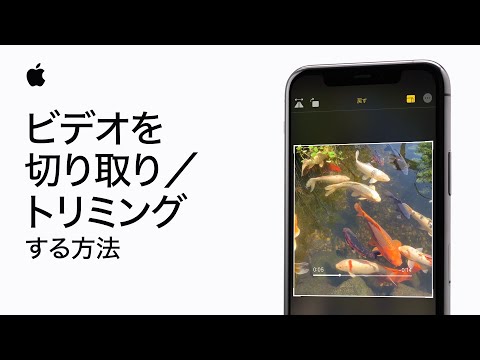
iPadで撮った写真を編集するにはどうすればいいですか?

iPadで撮った写真を編集するためには、以下の手順を踏みます。
写真編集アプリの選び方
写真編集アプリはいくつかありますが、人気のあるアプリとしては、Adobe LightroomやPhotoshop Express、VSCOなどがあります。これらのアプリは、写真の色彩やコントラストを調整したり、ノイズを除去することができます。必要に応じて、異なるアプリを選択することができます。
- Adobe Lightroom:プロフェッショナル向けの写真編集アプリ
- Photoshop Express:基本的な写真編集機能を備えた無料アプリ
- VSCO:インスタグラム風のフィルターを備えた写真編集アプリ
写真の基本的な編集
写真の基本的な編集として、明るさやコントラストの調整、色彩の補正などがあります。これらの編集を行うことで、写真のクオリティを向上させることができます。
- 明るさの調整:写真の明るさを調整することで、より明るく描写することができます
- コントラストの調整:写真のコントラストを調整することで、より明確に描写することができます
- 色彩の補正:写真の色彩を補正することで、より自然に描写することができます
写真の詳細な編集
写真の詳細な編集として、ノイズの除去やぼかし効果の追加などがあります。これらの編集を行うことで、写真のクオリティをさらに向上させることができます。
- ノイズの除去:写真のノイズを除去することで、よりスムーズに描写することができます
- ぼかし効果の追加:写真にぼかし効果を追加することで、より芸術的に描写することができます
- テキストや図形の追加:写真にテキストや図形を追加することで、より情報を伝えることができます
写真の保存と共有
写真の編集が完了したら、保存や共有を行う必要があります。保存する際には、JPEGやPNGなどの形式を選択することができます。共有する際には、InstagramやFacebookなどのSNSを使用することができます。
- JPEG:写真を圧縮し、サイズを小さくする形式
- PNG:写真を高クオリティで保存する形式
- SNSを使用した共有:写真をSNSで共有することで、より多くの人々に届けることができます
写真編集のTips
写真編集にはいくつかのTipsがあります。まず、オリジナルの写真を保存することを忘れないでください。次に、編集の過程で、UndoやRedoを使用することを忘れないでください。これらのTipsを踏み、写真編集をより上手に行うことができます。
- オリジナルの写真を保存する:オリジナルの写真を保存することで、編集の過程で問題が生じた場合に備えることができます
- UndoやRedoを使用する:編集の過程で、UndoやRedoを使用することで、ミスを修正することができます
- 写真編集の練習を続ける:写真編集の練習を続けることで、スキルを向上させることができます
iPod touchは今でも使えますか?

はい、iPod touchは今でも使えます。ただし、最新のOSやアプリケーションに対応していないため、利用範囲には制限があります。iOS 12以降はサポート対象外となっており、セキュリティアップデートも受けることができません。また、最新のアプリケーションも対応していないため、新しい機能やサービスにはアクセスできません。
iPod touchの現在の状態
iPod touchは、2019年の第7世代を最後に新しいモデルが発売されていません。現在、Apple Storeでは販売されておらず、サポート期間も終了しています。非公式の修理やパーツ交換しか残っておらず、正式なサポートは受けることができません。
古いiPod touchを活用する方法
古いiPod touchを活用する方法はいくつかあります。
- 音楽プレーヤーとして使用する
- 写真や動画のストレージとして使用する
- ゲームや古いアプリケーションを楽しむ
など、古いiPod touchを有効活用する方法はいくつかあります。
iPod touchの代替製品
iPod touchの代替製品として、iPhoneやiPadが挙げられます。これらの製品は、新しいOSやアプリケーションに対応しており、最新の機能やサービスにアクセスできます。また、Androidベースのタブレットやスマートフォンも選択肢としてあります。
iPod touchの将来
iPod touchの将来は不透明です。Appleは、新しいモデルを発売する予定はないと発表しています。音楽プレーヤーの需要が減少しているため、iPod touchのような製品は不要との判断です。また、スマートフォンの普及に伴い、音楽プレーヤーの需要も減少しています。
iPhoneで2枚の写真を1枚にまとめるには?

iPhoneには、2枚の写真を1枚にまとめる機能が標準搭載されているわけではないが、Photosアプリやthird-partyアプリを使用することで実現することができる。
方法1:Photosアプリで_collage_を作成する
Photosアプリで、2枚の写真を選択し、「共有」ボタンをタップし、「markup」というオプションを選択することで、簡単に_collage_を作成することができる。
- Photosアプリを開き、2枚の写真を選択する。
- 「共有」ボタンをタップし、「markup」というオプションを選択する。
- markup画面で、2枚の写真を配置し、サイズや位置を調整する。
- 「完了」ボタンをタップし、_collage_を作成する。
方法2:third-partyアプリを使用する
third-partyアプリには、2枚の写真を1枚にまとめる機能があるものがある。例えば、PicsArtやAdobe Photoshop Expressというアプリを使用することで、写真を合成することができる。
- App Storeから、third-partyアプリをダウンロードする。
- アプリを開き、2枚の写真を選択する。
- 写真を合成するためのツールや機能を使用し、サイズや位置を調整する。
- 「保存」ボタンをタップし、合成された写真を保存する。
方法3:短期的なソリューションとして_Screenshot_を使用する
2枚の写真を1枚にまとめる簡単な方法として、Screenshotを使用することができる。ただし、この方法では写真のサイズや位置を調整することができない。
- 2枚の写真を同時に開き、Screenshotを撮影する。
- 撮影された写真を、Photosアプリやthird-partyアプリで編集する。
写真のサイズや位置を調整する
2枚の写真を1枚にまとめる際には、写真のサイズや位置を調整することが重要である。PhotoshopやPicsArtなどのアプリを使用することで、写真のサイズや位置を自由に調整することができる。
- 写真のサイズを調整するために、サイズ変更ツールを使用する。
- 写真の位置を調整するために、位置変更ツールを使用する。
- 写真の透明度や角度を調整するために、透明度や角度ツールを使用する。
合成された写真を共有する
合成された写真を共有するには、共有ボタンをタップし、SNSやメールなどを選択することで、簡単に共有することができる。
- 合成された写真を選択し、「共有」ボタンをタップする。
- SNSやメールなどを選択し、合成された写真を共有する。
iPhoneで写真の編集はどうやってする?
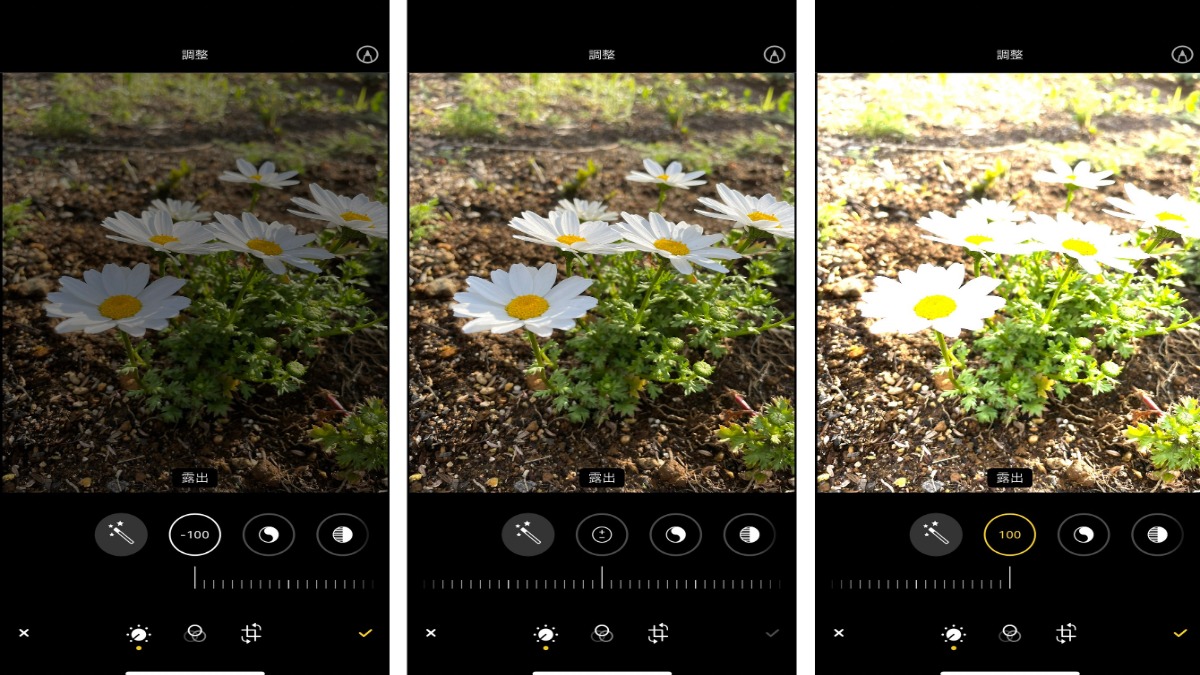
iPhoneでは、写真の編集はカメラロールにある「編集」をタップすることで行うことができます。そこでは、写真をトリミング、回転、明るさやコントラストを調整することができます。
基本的な編集機能
iPhoneの写真編集機能には、基本的な機能がいくつか用意されています。
- トリミング:写真の一部を切り取り、不要な部分を削除することができます。
- 回転:写真を左右や上下に回転することができます。
- 明るさやコントラスト調整:写真の明るさやコントラストを調整することができます。
フィルター機能
iPhoneの写真編集機能には、フィルター機能も用意されています。
- モノクロ:写真をモノクロにすることができます。
- セピア:写真にセピア調のフィルターをかけることができます。
- ノイズ除去:写真のノイズを除去することができます。
詳細な編集機能
iPhoneの写真編集機能には、詳細な編集機能も用意されています。
- 色調整:写真の色調を調整することができます。
- 明るさ曲線:写真の明るさ曲線を調整することができます。
- 露出補正:写真の露出を補正することができます。
third-partyアプリでの編集
iPhoneでは、third-partyアプリを使用して写真を編集することもできます。
- VSCO:人気の写真編集アプリです。
- Adobe Lightroom:プロフェッショナルな写真編集アプリです。
- Snapseed:高機能な写真編集アプリです。
写真編集のtips
写真編集を行う際には、注意すべき点がいくつかあります。
- オリジナル画像を保存:編集前のオリジナル画像を保存することを忘れないでください。
- 編集の過程を保存:編集の過程を保存することで、後で編集をやり直すことができます。
- 編集結果を確認:編集結果を確認し、必要に応じて編集をやり直すことを忘れないでください。
関連する質問
iPod touchで写真を編集するには何が必要ですか?
iPod touch本体に写真編集アプリがプリインストールされているため、追加のソフトウェアやハードウェアは必要ありません。ただし、写真編集のためのスタイルやフィルターを追加したい場合は、App Storeから写真編集アプリをダウンロードすることができます。
iPod touchで写真を編集する方法は何ですか?
iPod touchで写真を編集する方法はいくつかあります。写真アプリで編集ボタンをタップすると、クロップ、回転、サイズ変更などの基本編集機能が利用できます。また、フィルターやエフェクトを追加したり、テキストやスタンプを付加することもできます。
iPod touchで編集した写真はどこに保存されますか?
iPod touchで編集した写真は、カメラロールに保存されます。カメラロールでは、オリジナル写真と編集済み写真を両方確認することができます。また、iCloud フォトライブラリを使用している場合は、編集済み写真もiCloudに同期されます。
iPod touchで編集した写真を共有する方法は何ですか?
iPod touchで編集した写真を共有する方法はいくつかあります。メールやメッセージで写真を送信することができます。また、ソーシャルメディア such as InstagramやFacebookに写真を投稿することもできます。AirDropを使用することで、近くのiPod touchやiPhoneに写真を送信することもできます。


