
【iPhone】写真アプリで新規アルバムを追加・作成する方法

iPhoneの写真アプリでは、複数のアルバムを作成し、写真を整理することができます。新規アルバムを追加・作成する方法を、ステップバイステップで紹介します。
【iPhone】写真アプリで新規アルバムを追加・作成する方法
iPhoneの写真アプリでは、既定のアルバムに加えて、新規アルバムを作成することができます。この機能を使用することで、写真を整理したり、特定のアルバムにまとめることができます。
写真アプリを開く
まず、iPhoneのホーム画面から写真アプリを開きます。写真アプリのアイコンは、カメラレンズのような形をしています。
アルバムタブを選択する
写真アプリを開いたら、画面下部にあるタブから「アルバム」を選択します。「アルバム」タブでは、既定のアルバムと、新規アルバムを作成するためのボタンが表示されます。
新規アルバムの作成
「アルバム」タブで、新規アルバムを作成するボタンをタップします。すると、新規アルバムの作成画面が出ます。この画面では、アルバム名を入力し、作成するボタンをタップします。アルバム名は自由に設定できます。
新規アルバムに写真を追加する
新規アルバムを作成したら、写真を追加することができます。写真アプリで、追加したい写真を選択し、新規アルバムに移動するボタンをタップします。複数の写真を選択することもできます。
新規アルバムを管理する
新規アルバムを作成したら、アルバムタブで、アルバムの管理を行うことができます。アルバム名の変更、写真の削除、アルバムの削除など、各種の操作が行えます。アルバム名を変更することもできます。
| アルバム名 | 作成日 | 写真数 |
|---|---|---|
| 新規アルバム | 2023/02/20 | 10 |
| 既定アルバム | 2022/01/01 | 50 |

iPhoneの写真アプリでアルバムを作る方法は?
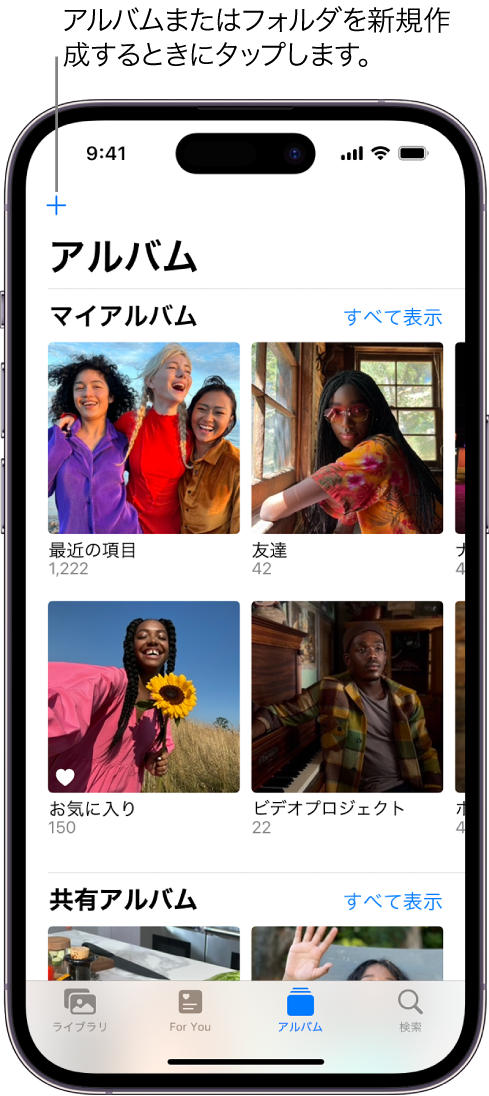
iPhoneの写真アプリでアルバムを作るには、写真アプリを開き、画面下部にある「アルバム」タブをタップします。次に、「新しいアルバムを作成」ボタンをタップし、アルバムの名前を入力します。アルバムを作成したら、写真を選択してアルバムに追加することができます。
アルバムの種類
アルバムには、スマートアルバムと通常アルバムの2種類があります。スマートアルバムは、iPhoneが自動的に写真を整理して作成するアルバムです。一方、通常アルバムは、ユーザーが手動で写真を追加するアルバムです。
- スマートアルバム:People、Places、Things、Events、Favoritesなど
- 通常アルバム:自作のアルバム名を設定可能
アルバムの作成方法
アルバムを作成するには、次の手順を踏みます。
- 写真アプリを開く
- 画面下部にある「アルバム」タブをタップ
- 「新しいアルバムを作成」ボタンをタップ
- アルバムの名前を入力
- アルバムを作成
写真の追加方法
アルバムに写真を追加するには、次の手順を踏みます。
- アルバムを開く
- 写真を選択
- 「共有」アイコンをタップ
- 「アルバムに追加」を選択
- アルバムを選択
アルバムの編集方法
アルバムの編集には、次の手順を踏みます。
- アルバムを開く
- 「編集」ボタンをタップ
- アルバムの名前を変更
- 写真の順序を変更
- アルバムを保存
アルバムの共有方法
アルバムを共有するには、次の手順を踏みます。
- アルバムを開く
- 「共有」アイコンをタップ
- 共有方法を選択
- 共有先を選択
- アルバムを共有
写真をアルバムに追加するにはどうすればいいですか?
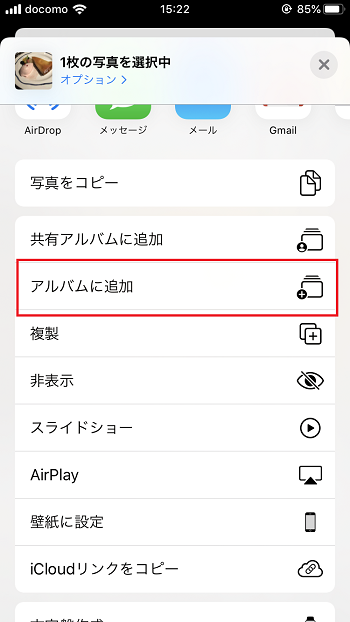
アルバムに写真を追加するためには、以下の手順を踏みます。
1. スマートフォンやパソコンから、アルバムアプリケーションを開きます。
2. アルバムのホーム画面で、追加ボタンをタップします。
3. 写真を選択する画面に移動し、追加したい写真を選択します。
4. 選択した写真をアルバムに追加するために、保存ボタンをタップします。
スマートフォンでの写真の追加方法
スマートフォンで写真をアルバムに追加するには、アルバムアプリケーションを開き、ギャラリーから写真を選択します。
- アルバムアプリケーションを開きます。
- ギャラリーボタンをタップします。
- 写真を選択し、-doneボタンをタップします。
パソコンでの写真の追加方法
パソコンで写真をアルバムに追加するには、アルバムアプリケーションを開き、フォルダーから写真を選択します。
- アルバムアプリケーションを開きます。
- フォルダーボタンをクリックします。
- 写真を選択し、Openボタンをクリックします。
アルバムに写真を複数追加する方法
アルバムに写真を複数追加するには、以下の手順を踏みます。
- アルバムアプリケーションを開きます。
- 選択ボタンをタップします。
- 複数の写真を選択し、保存ボタンをタップします。
アルバムの写真を管理する方法
アルバムの写真を管理するには、以下の手順を踏みます。
- アルバムアプリケーションを開きます。
- アルバムボタンをタップします。
- 写真を選択し、編集ボタンをタップします。
アルバムの写真を共有する方法
アルバムの写真を共有するには、以下の手順を踏みます。
- アルバムアプリケーションを開きます。
- 共有ボタンをタップします。
- 共有する方法を選択し、送信ボタンをタップします。
写真アプリでアルバムとフォルダの違いは何ですか?
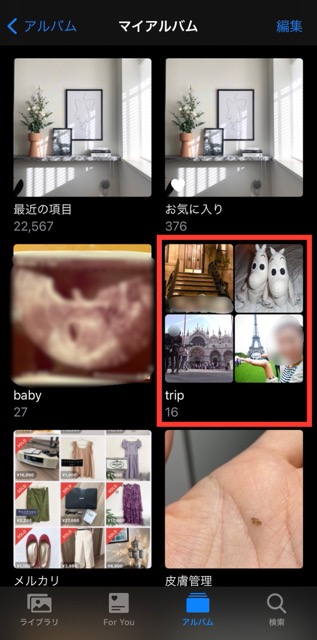
アルバムとフォルダは、写真アプリにおける保存方法として、しばしば混同されがちですが、実際には異なる概念です。アルバムは、特定のテーマやイベントに関連する写真のコレクションであり、フォルダは、写真を保存するための物理的な場所です。
アルバムの特徴
アルバムの特徴は、以下の通りです。
- テーマやイベントに基づく: アルバムは、特定のテーマやイベントに基づいて写真をまとめることができます。
- 写真のコレクション: アルバムは、複数の写真をまとめることができます。
- タグ付けやコメントの追加: アルバムでは、写真にタグやコメントを追加することができます。
フォルダの特徴
フォルダの特徴は、以下の通りです。
- 物理的な保存場所: フォルダは、写真を保存するための物理的な場所です。
- 階層構造: フォルダには、階層構造を持つことができます。
- 写真の移動やコピー: フォルダでは、写真を移動やコピーすることができます。
アルバムとフォルダの使い分け
アルバムとフォルダを適切に使い分けることで、写真の管理をより効率的に行うことができます。
- アルバム: Тематическое保存: アルバムは、特定のテーマやイベントの写真をまとめるために使用します。
- フォルダ:物理的な保存: フォルダは、写真を保存するための物理的な場所として使用します。
- 両方を併用: アルバムとフォルダを併用することで、写真の管理をより効率的に行うことができます。
写真アプリにおけるアルバムとフォルダの関係
写真アプリでは、アルバムとフォルダが密接に関連しています。
- アルバムはフォルダに含まれる: アルバムは、フォルダの中に含まれることができます。
- フォルダはアルバムを保持する: フォルダは、アルバムを保持することができます。
- 両方を連携させる: アルバムとフォルダを連携させることで、写真の管理をより効率的に行うことができます。
アルバムとフォルダのメリット
アルバムとフォルダを適切に使用することで、写真の管理に以下のようなメリットがあります。
- 写真の整理: アルバムとフォルダを使用することで、写真を整理することができます。
- 検索の効率化: アルバムとフォルダを使用することで、写真の検索を効率化することができます。
- 写真の保存の安全性: アルバムとフォルダを使用することで、写真の保存の安全性を高めることができます。
iPhoneで新規フォルダを作成するには?

iPhoneでのフォルダーの作成は非常に簡単です。ホーム画面で、任意の地点を長押しして、メニューが表示されますそこで、「新しいフォルダー」を選択し、フォルダーの名前を入力します。作成されたフォルダーには、アイコンが表示され、そこにアプリケーションやファイルを追加することができます。
フォルダーを作成するメリット
フォルダーを作成することで、ホーム画面が整理されるため、探しやすくなります。また、関連するアプリケーションやファイルをまとめることができます。
- ホーム画面の整理
- 探しやすさの向上
- 関連するアプリケーションやファイルのまとめ
フォルダーにアプリケーションを追加する方法
フォルダーにアプリケーションを追加するには、ホーム画面でアプリケーションのアイコンを長押しして、フォルダーにドラッグ&ドロップすることができます。また、フォルダーを開き、画面上部の「編集」ボタンを押下し、アプリケーションを追加することもできます。
- アプリケーションのアイコンを長押し
- フォルダーにドラッグ&ドロップ
- 編集ボタンを押下
フォルダー名の変更方法
フォルダー名を変更するには、フォルダーを開き、画面上部の「編集」ボタンを押下します。その後、フォルダー名を入力し、「完了」ボタンを押下します。
- フォルダーを開く
- 編集ボタンを押下
- フォルダー名を入力
- 完了ボタンを押下
フォルダーの削除方法
フォルダーを削除するには、フォルダーを開き、画面上部の「編集」ボタンを押下します。その後、「削除」ボタンを押下します。
- フォルダーを開く
- 編集ボタンを押下
- 削除ボタンを押下
フォルダーを使用してホーム画面をカスタマイズする
フォルダーを使用することで、ホーム画面をカスタマイズすることができます。例えば、仕事用のフォルダー、趣味用のフォルダーを作成し、関連するアプリケーションやファイルをまとめることができます。
- 仕事用のフォルダーを作成
- 趣味用のフォルダーを作成
- 関連するアプリケーションやファイルをまとめる
関連する質問
iPhoneの写真アプリで新規アルバムを作成するにはどうしたらいいのですか?
iPhoneの写真アプリで新規アルバムを作成するためには、写真アプリを開き、画面の左上隅にあるアルバムボタンをタップします。すると、新規アルバムを作成する+ボタンが表示されます。この+ボタンをタップすると、新規アルバムの作成画面が開きます。この画面で、アルバムの名前を入力し、作成ボタンをタップします。これで、新規アルバムが作成されます。
写真アプリで既存のアルバムに写真を追加する方法は?
iPhoneの写真アプリで既存のアルバムに写真を追加するためには、写真アプリを開き、画面の左上隅にあるアルバムボタンをタップします。すると、既存のアルバムの一覧が表示されます。この一覧から、写真を追加したいアルバムを選択し、画面の右上隅にある編集ボタンをタップします。すると、写真選択画面が開きます。この画面で、追加したい写真を選択し、追加ボタンをタップします。これで、選択した写真がアルバムに追加されます。
新規アルバムに写真を追加する方法は?
iPhoneの写真アプリで新規アルバムに写真を追加するためには、新規アルバムを作成した後に、画面の左上隅にあるアルバムボタンをタップします。すると、新規アルバムの一覧が表示されます。この一覧から、新規アルバムを選択し、画面の右上隅にある編集ボタンをタップします。すると、写真選択画面が開きます。この画面で、追加したい写真を選択し、追加ボタンをタップします。これで、選択した写真が新規アルバムに追加されます。
アルバムの名前を変更する方法は?
iPhoneの写真アプリでアルバムの名前を変更するためには、写真アプリを開き、画面の左上隅にあるアルバムボタンをタップします。すると、アルバムの一覧が表示されます。この一覧から、名前を変更したいアルバムを選択し、アルバム名の上に長押しします。すると、アルバム名編集画面が開きます。この画面で、新しいアルバム名を入力し、完了ボタンをタップします。これで、アルバムの名前が変更されます。


