
iPhoneの画面をHDMI経由でテレビなどに出力して映す方法

iPhoneの小さな画面で楽しむ映像 Conteúdoを、大きなテレビ画面でより臨場感豊かに体験したいと思います。そんなとき、iPhoneの画面をHDMI経由でテレビに出力する方法があります。この方法を学ぶことで、映画やゲーム、写真などをより楽しく体験することができます。
iPhoneの画面をHDMI経由でテレビなどに出力して映す方法
iPhoneの画面をテレビやプロジェクターなどに接続して映す方法はいくつかありますが、HDMI経由での出力方法が最も一般的です。この方法では、iPhoneのLightningコネクタとHDMIケーブルの間にDigital AV Adapterを介在させ、信号を伝送します。
必要な機材
この方法でiPhoneの画面を出力するには、以下の機材が必要です。
iPhone(iPhone 4以降)
Digital AV Adapter(Lightning – HDMI)
HDMIケーブル
テレビやプロジェクターなど
| 機材 | 説明 |
|---|---|
| iPhone | 出力される画面を表示するデバイス |
| Digital AV Adapter | LightningコネクタとHDMIケーブルの間に介在するアダプター |
| HDMIケーブル | テレビやプロジェクターなどに接続するケーブル |
| テレビやプロジェクターなど | 出力された画面を表示するデバイス |
設定の手順
以下は、iPhoneの画面をHDMI経由で出力するための設定の手順です。
1. Digital AV Adapter をiPhoneのLightningコネクタに接続します。
2. HDMIケーブル をDigital AV AdapterのHDMI出力ポートに接続します。
3. テレビやプロジェクターなど にHDMIケーブルを接続します。
4. iPhoneの 設定 アプリを開き、 TV出力 というメニューにアクセスします。
5. TV出力 メニューで、出力するデバイスを選択します。
注意点
この方法でiPhoneの画面を出力する際には、以下の点に注意してください。
コピー保護 によって、出力するコンテンツが制限される場合があります。
画質 は、出力されるデバイスの性能によって影響を受けます。
音声 は、出力されるデバイスのスピーカーを使用して再生されます。
HDMIケーブルの長さの影響
HDMIケーブルの長さは、信号の伝送に影響を与える場合があります。長いHDMIケーブルを使用する場合は、信号の減衰による画質の低下に注意してください。
代替方法
この方法の代わりに、AirPlayやChromecastを使用してiPhoneの画面を出力することもできます。これらの方法では、HDMIケーブルを使用せずに無線で信号を伝送できます。

iPhoneからHDMI出力するにはどうすればいいですか?
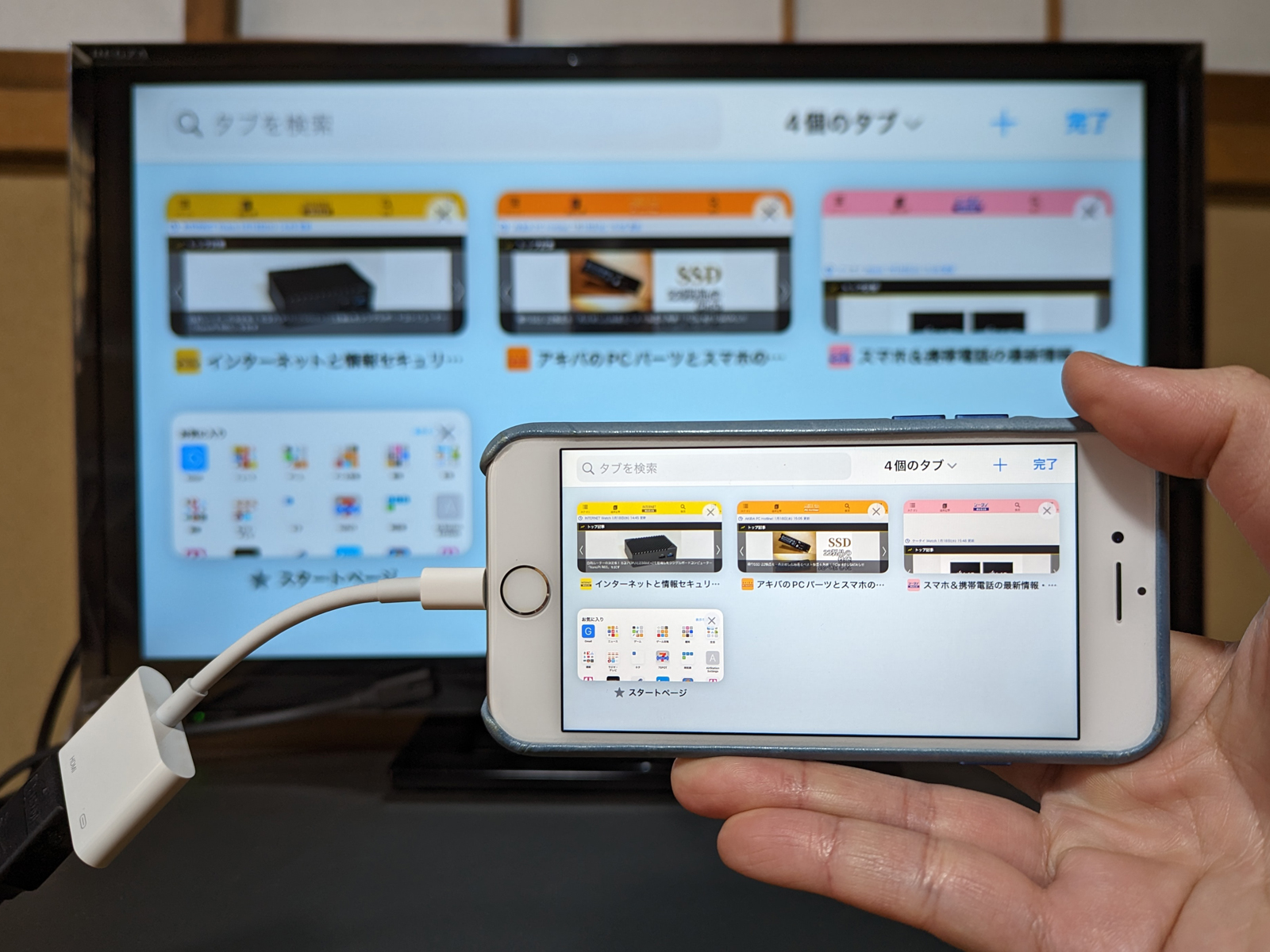
iPhoneでは、HDMI出力に対応したケーブルやアダプターを使用することで、テレビやプロジェクター等の外部ディスプレイに映像を出力することができます。ただし、iPhoneの仕様によって、HDMI出力に対応しているモデルと対応していないモデルがあります。
HDMI出力対応iPhoneモデル
以下は、HDMI出力に対応しているiPhoneモデルの例です。
- iPhone 4以降(iOS 4.3以降)
- iPhone 5以降(iOS 6.0以降)
- iPhone 6以降(iOS 8.0以降)
必要なケーブルやアダプター
HDMI出力には、Lightning – HDMIアダプターか、MFi認証を受けたHDMIケーブルが必要です。
- Lightning – HDMIアダプター:Apple純正のアダプターを使用することを推奨します。
- MFi認証を受けたHDMIケーブル:MFi認証を受けたケーブルを使用することで、安定した映像出力が期待できます。
HDMI出力の設定方法
HDMI出力の設定方法は、以下の通りです。
- iPhoneの設定アプリを開き、「テレビ」や「プロジェクター」を選択します。
- HDMIアダプターやケーブルを接続し、テレビやプロジェクターの入力チャンネルを切り替えます。
- iPhoneの画面がテレビやプロジェクターに映し出されます。
HDMI出力の注意点
HDMI出力には、以下のような注意点があります。
- コピー保護:HDMI出力では、コピー保護によって映像の品質が低下する場合があります。
- 音声出力:HDMI出力では、音声はステレオ音声しか出力されません。
代替手段
HDMI出力に対応していないiPhoneモデルや、HDMIアダプターがなくても、以下のような代替手段があります。
- AirPlay:Apple TVやAirPlay対応デバイスを使用することで、無線で映像を出力できます。
- Wireless Projection App:ワイヤレスプロジェクター対応アプリを使用することで、無線で映像を出力できます。
iPhoneの画面をテレビに出力するにはどうすればいいですか?
iPhoneの画面をテレビに出力するためには、以下の方法があります。
Lightning Digital AV Adapterを使用する
Lightning Digital AV Adapterを使用することで、iPhoneの画面をテレビに出力することができます。このアダプターは、Lightningコネクターを使用してiPhoneとテレビを接続し、画面を反映します。
- Lightning Digital AV Adapterを購入する
- iPhoneとテレビをアダプターで接続する
- テレビの入力チャンネルを切り替える
Chromecastを使用する
Chromecastを使用することで、iPhoneの画面をテレビに出力することができます。この方法では、Chromecastをテレビに接続し、iPhoneのChromecastアプリを使用して画面を反映します。
- Chromecastをテレビに接続する
- iPhoneのChromecastアプリをダウンロードする
- アプリを使用して画面を反映する
AirPlayを使用する
AirPlayを使用することで、iPhoneの画面をテレビに出力することができます。この方法では、Apple TVやAirPlay対応のテレビを使用して、iPhoneの画面を反映します。
- Apple TVやAirPlay対応のテレビを設定する
- iPhoneの設定でAirPlayを有効にする
- テレビに画面を反映する
HDMIケーブルを使用する
HDMIケーブルを使用することで、iPhoneの画面をテレビに出力することができます。この方法では、iPhoneをHDMIケーブルでテレビに接続し、画面を反映します。
- HDMIケーブルを購入する
- iPhoneとテレビをケーブルで接続する
- テレビの入力チャンネルを切り替える
Miracastを使用する
Miracastを使用することで、iPhoneの画面をテレビに出力することができます。この方法では、Miracast対応のテレビを使用して、iPhoneの画面を反映します。
- Miracast対応のテレビを設定する
- iPhoneの設定でMiracastを有効にする
- テレビに画面を反映する
Lightning Digital AV Adapter、Chromecast、AirPlay、HDMIケーブル、Miracastのいずれかを使用することで、iPhoneの画面をテレビに出力することができます。
iPhoneをHDMI出力しても映らない時はどうすればいいですか?
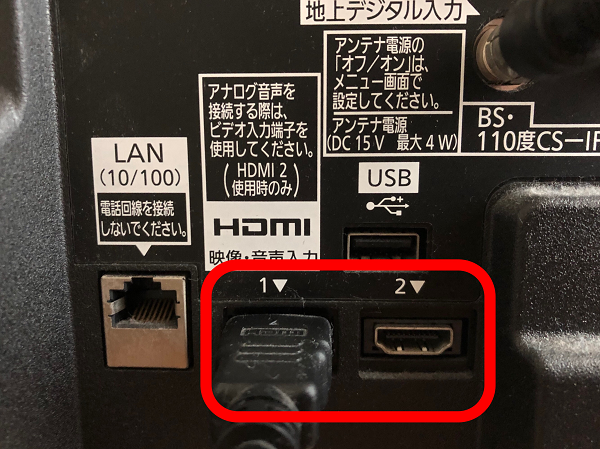
まず、HDMI出力に関する設定を確認してみましょう。Settingsアプリを開き、「General」、「TV」の順にタップし、「HDMI」スイッチをオンにします。次に、HDMIケーブルを正しく接続しているかどうかを確認します。
ケーブルの問題
ケーブルの問題を疑う場合、以下を確認してみましょう。
- HDMIケーブルの両端が正しく接続されているかどうかを確認します。
- ケーブルの破損や劣化の有無を確認します。
- ケーブルのタイプが適切かどうかを確認します。
テレビの設定
テレビの設定を疑う場合、以下を確認してみましょう。
- テレビのHDMI入力が正しく設定されているかどうかを確認します。
- テレビの画面解像度がiPhoneの出力に対応しているかどうかを確認します。
- テレビのHDMIチャンネルを切り替えてみます。
iPhoneの設定
iPhoneの設定を疑う場合、以下を確認してみましょう。
- iPhoneの画面の解像度を変更してみます。
- iPhoneのHDMI出力の設定を再度確認します。
- iPhoneを再起動してみます。
アクセサリーの問題
アクセサリーの問題を疑う場合、以下を確認してみましょう。
- Lightning Digital AV Adapter や HDMIアダプターの使用を止めてみます。
- アクセサリーの互換性を確認します。
- アクセサリーを交換してみます。
ソフトウェアの問題
ソフトウェアの問題を疑う場合、以下を確認してみましょう。
- iOSのバージョンを最新に更新します。
- アプリの設定を再度確認します。
- アプリを再インストールしてみます。
iPhoneをテレビにHDMIで繋ぐ方法は?
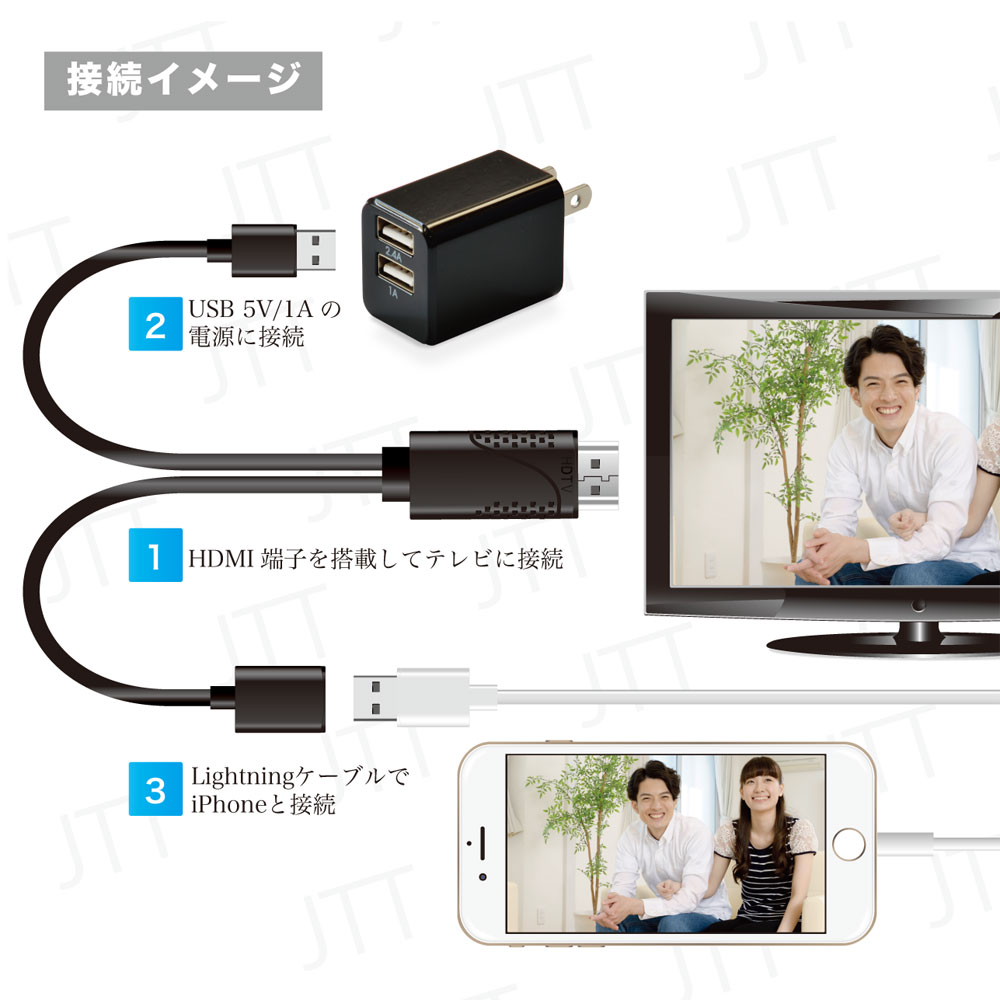
iPhoneをテレビにHDMIで繋ぐためには、 Lightning Digital AV Adapter というアダプターが必要です。このアダプターを使用することで、iPhoneの Lightning コネクタからHDMI信号を出力し、テレビに繋ぐことができます。
Lightning Digital AV Adapter の特徴
Lightning Digital AV Adapter は、Appleが公式に発売しているアダプターです。このアダプターは、HDMI信号の出力に加えて、音声信号の出力や充電機能も備えています。特徴として、以下のような点が挙げられます。
- HDMI信号の出力: Lightning Digital AV Adapter を使用することで、 iPhoneの画面をテレビに繋ぐことができます。
- 音声信号の出力:このアダプターには、音声信号の出力機能も備えています。
- 充電機能: iPhone を充電しながら、テレビに繋ぐことができます。
Lightning Digital AV Adapter の使い方
Lightning Digital AV Adapter を使用するためには、以下のような手順を踏みます。
- iPhone と Lightning Digital AV Adapter を繋ぐ: iPhone の Lightning コネクタに、Lightning Digital AV Adapter を繋ぎます。
- HDMI ケーブルを繋ぐ: Lightning Digital AV Adapter の HDMI ポートに、HDMI ケーブルを繋ぎます。
- テレビに繋ぐ: HDMI ケーブルをテレビの HDMI ポートに繋ぎます。
Lightning Digital AV Adapter の注意点
Lightning Digital AV Adapter を使用する際には、以下のような点に注意しておく必要があります。
- 互換性の問題: Lightning Digital AV Adapter は、すべてのテレビや機器と互換性があるわけではありません。
- HDMI 信号の质量: Lightning Digital AV Adapter を使用することで、HDMI 信号の质量が低下することがあります。
代替の方法
Lightning Digital AV Adapter 以外にも、iPhoneをテレビにHDMIで繋ぐ方法があります。例えば、 Chromecast や Apple TV を使用することで、iPhoneの画面をテレビに繋ぐことができます。
FAQ
Lightning Digital AV Adapter を使用する際には、以下のようなよくある質問があります。
- Lightning Digital AV Adapter はどこで購入できますか?: Appleの公式サイトや Apple Store で購入できます。
- Lightning Digital AV Adapter はどのくらいの価格ですか?:価格は、公式サイトで確認してください。
関連する質問
iPhoneの画面をHDMI経由でテレビに出力するには何が必要ですか。
HDMIケーブルや Lightning Digital AV Adapterなどのアダプターが必要です。また、テレビ側にもHDMIポートが必要です。アダプターを使用することで、iPhoneの画面をテレビに映し出すことができます。
iPhoneの画面をテレビに出力する方法は複雑ですか。
いいえ、複雑ではありません。Lightning Digital AV Adapterを使用することで、iPhoneとテレビを簡単に接続できます。まず、AdapterをiPhoneに接続し、HDMIケーブルをテレビに接続します。次に、テレビのHDMI入力を選択し、iPhoneの画面がテレビに出力されます。
iPhoneの画面をテレビに出力する際の 解像度はどのくらいですか。
iPhoneの画面をテレビに出力する際の解像度は、アップスケーリングによって高解像度になる場合があります。例えば、iPhone 12においては、最大4K at 30fpsの解像度でテレビに出力することができます。ただし、テレビの性能やHDMIケーブルの質にもよるため、実際の解像度は異なる場合があります。
iPhoneの画面をテレビに出力する際の遅延はありますか。
はい、遅延はあります。信号遅延やLatencyと呼ばれる現象が生じます。ただし、遅延の程度は、使用するアダプターやHDMIケーブルの質、テレビの性能などによって異なります。一般的には、1-2秒程度の遅延が生じます。


