
iPhoneでデバイス名(名前)を確認・変更する方法

iPhoneのデバイス名は、BluetoothやWi-Fi接続など、様々なシーンで使用されます。デバイス名がわかりにくい場合は、トラブルシューティングやデバイスの管理に支障をきたす可能性があります。一方で、自分らしい名前を設定することで、デバイスをより個性的にすることができます。この記事では、iPhoneのデバイス名を確認し、変更する方法を詳しく説明します。
iPhoneでのデバイス名(名前)の確認・変更方法
iPhoneのデバイス名(名前)は、iCloudやiTunesなどでのデバイスの認識に使用される重要な情報です。以下では、iPhoneでのデバイス名(名前)の確認・変更方法を詳しく説明します。
デバイス名(名前)の確認方法
デバイス名(名前)は、iPhoneの設定アプリケーションから簡単に確認できます。以下の手順に従って、デバイス名(名前)を確認しましょう。
1. 設定アプリケーションを開きます。
2. 「一般」タブを選択します。
3. 「情報」をタップします。
4. 「デバイス名」フィールドに、現在のデバイス名(名前)が表示されます。
デバイス名(名前)の変更方法
デバイス名(名前)は、簡単に変更できます。以下の手順に従って、デバイス名(名前)を変更しましょう。
1. 設定アプリケーションを開きます。
2. 「一般」タブを選択します。
3. 「情報」をタップします。
4. 「デバイス名」フィールドをタップします。
5. 新しいデバイス名(名前)を入力し、「完了」をタップします。
iCloudでのデバイス名(名前)の確認方法
iCloudでは、デバイス名(名前)を確認することができます。以下の手順に従って、iCloudでのデバイス名(名前)を確認しましょう。
1. iCloudのウェブサイトにアクセスします。
2. アカウント情報でログインします。
3. 「設定」タブを選択します。
4. 「デバイス」フィールドに、現在のデバイス名(名前)が表示されます。
iPhoneのデバイス名(名前)とiCloudのデバイス名(名前)の同期
iPhoneのデバイス名(名前)とiCloudのデバイス名(名前)は、同期しています。iPhoneのデバイス名(名前)を変更すると、iCloudのデバイス名(名前)も自動的に変更されます。
デバイス名(名前)の重要性
デバイス名(名前)は、iCloudやiTunesなどでのデバイスの認識に使用される重要な情報です。デバイス名(名前)がわかりやすい名前になっていると、デバイスの管理が簡単になります。
| 方法 | 手順 |
|---|---|
| デバイス名(名前)の確認 | 設定アプリケーション → 「一般」タブ → 「情報」 |
| デバイス名(名前)の変更 | 設定アプリケーション → 「一般」タブ → 「情報」 → 「デバイス名」フィールド |
| iCloudでのデバイス名(名前)の確認 | iCloudのウェブサイト → アカウント情報でログイン → 「設定」タブ |
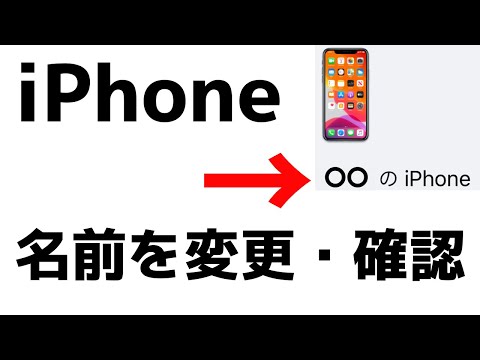
iPhoneのデバイス情報の「名前」を変更するには?
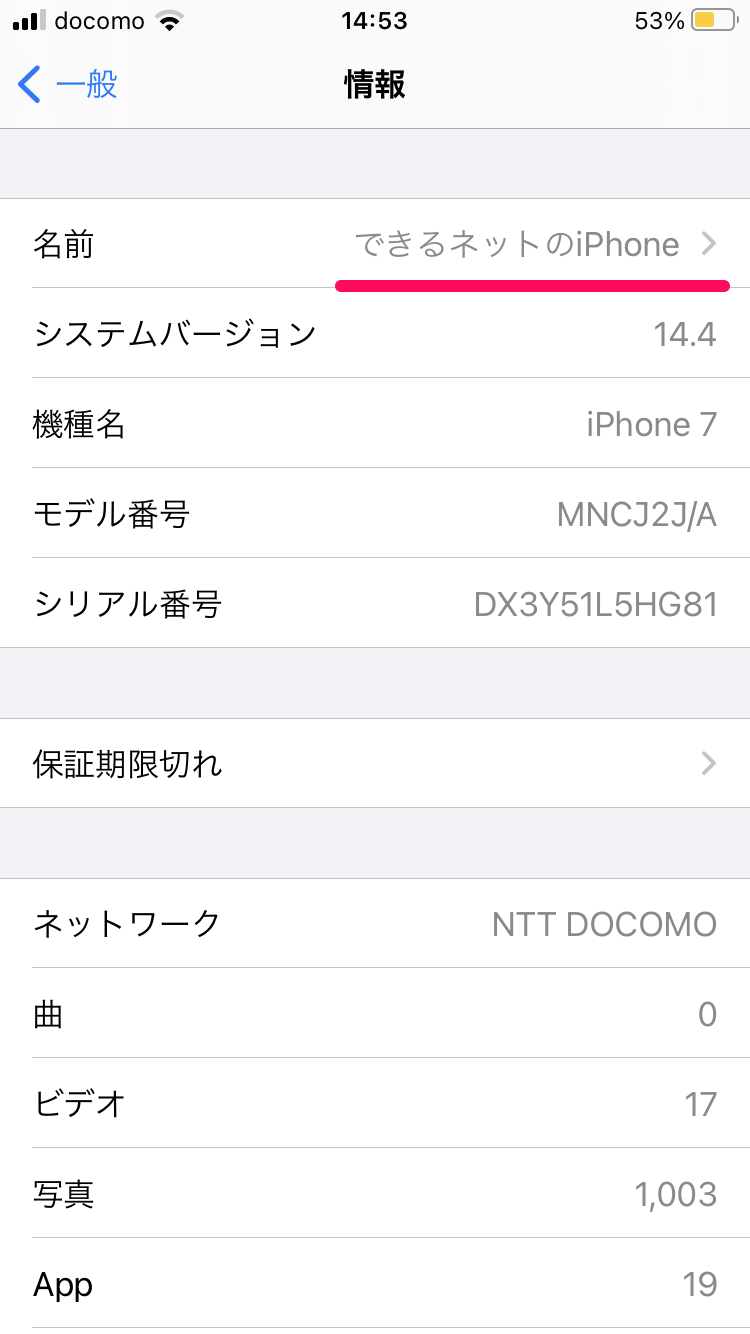
iPhoneのデバイス情報の「名前」を変更するには、以下の手順に従ってください。
iPhoneの設定アプリを開く
iPhoneのホーム画面で、設定アプリを開きます。設定アプリは、ギアのアイコンです。
一般タブに移動する
設定アプリ内で、一般タブに移動します。一般タブには、デバイスの基本的な設定がまとまっています。
情報タブに移動する
一般タブ内で、情報タブに移動します。情報タブには、デバイスの名前やモデル番号など、デバイスの詳細な情報が表示されます。
名前を変更する
情報タブ内で、名前の項目に移動します。名前の項目で、現在のデバイス名を変更することができます。新しい名前を入力し、完了をタップします。
変更を確認する
名前の変更が完了したら、変更を確認するために、iTunesや iCloud に接続します。iTunesや iCloud に接続すると、デバイスの名前が更新されます。
- 設定アプリを開く
- 一般タブに移動する
- 情報タブに移動する
- 名前を変更する
- 変更を確認する
デバイスの名前はどうやって変えますか?
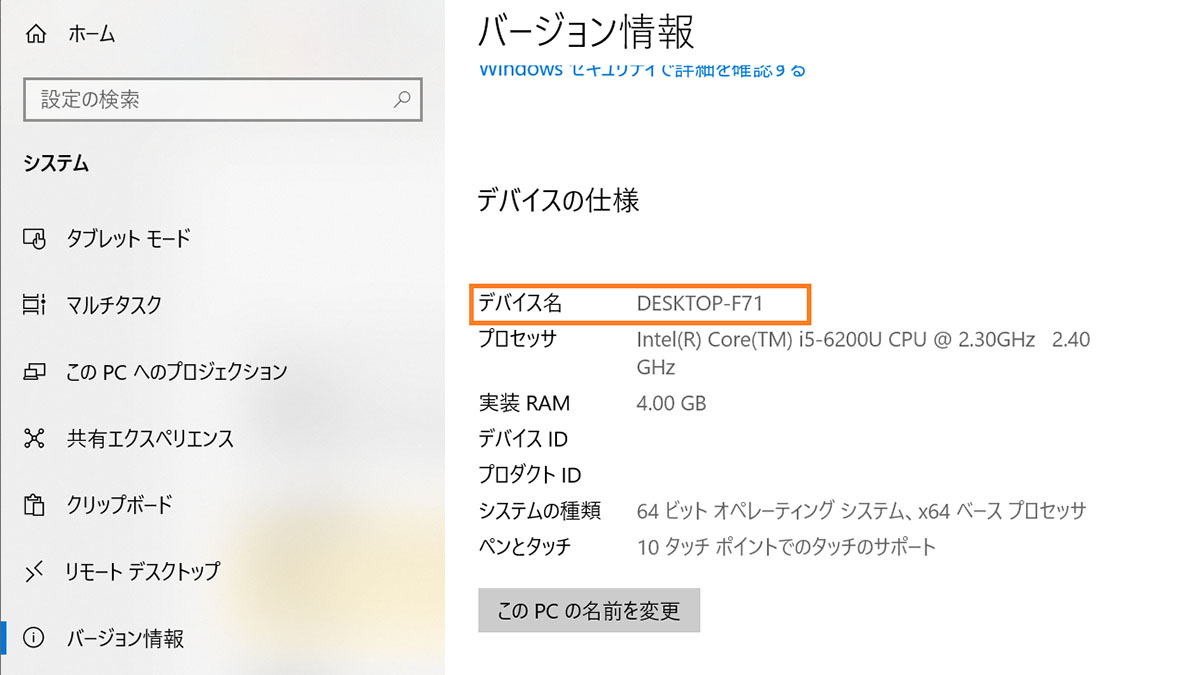
デバイスの名前を変えるためには、設定アプリケーションを開き、「デバイス」や「About」などのメニューにアクセスする必要があります。そこでは、デバイス名を変更するためのオプションを見つけることができます。
Androidデバイスの名前を変える
Androidデバイスの名前を変えるためには、設定アプリケーションを開き、「デバイス」メニューにアクセスします。そこでは、「デバイス名」をタップし、新しい名前を入力することができます。
- 設定アプリケーションを開きます。
- 「デバイス」メニューにアクセスします。
- 「デバイス名」をタップし、新しい名前を入力します。
iOSデバイスの名前を変える
iOSデバイスの名前を変えるためには、設定アプリケーションを開き、「一般」メニューにアクセスします。そこでは、「About」メニューにアクセスし、「デバイス名」をタップすることで、新しい名前を入力することができます。
- 設定アプリケーションを開きます。
- 「一般」メニューにアクセスします。
- 「About」メニューにアクセスし、「デバイス名」をタップします。
- 新しい名前を入力します。
Windowsデバイスの名前を変える
Windowsデバイスの名前を変えるためには、設定アプリケーションを開き、「システム」メニューにアクセスします。そこでは、「デバイス情報」メニューにアクセスし、「デバイス名」をタップすることで、新しい名前を入力することができます。
- 設定アプリケーションを開きます。
- 「システム」メニューにアクセスします。
- 「デバイス情報」メニューにアクセスし、「デバイス名」をタップします。
- 新しい名前を入力します。
Macの名前を変える
Macの名前を変えるためには、Apple Menuを開き、「システム環境設定」メニューにアクセスします。そこでは、「共有」メニューにアクセスし、「コンピュータ名」をタップすることで、新しい名前を入力することができます。
- Apple Menuを開きます。
- 「システム環境設定」メニューにアクセスします。
- 「共有」メニューにアクセスし、「コンピュータ名」をタップします。
- 新しい名前を入力します。
デバイス名の変更の注意点
デバイス名を変更する際には、注意を払う必要があります。特に、ネットワーク環境では、デバイス名が変更された場合には、接続問題が発生する可能性があります。そのため、デバイス名を変更する前には、ネットワーク設定を確認する必要があります。
- ネットワーク環境を確認します。
- デバイス名を変更します。
- ネットワーク設定を確認します。
iPhoneのBluetoothの名前はどうやって変えますか?

iPhoneのBluetoothの名前を変更する方法は簡単です。設定アプリを開き、「一般」→「情報」→「名前」をタップします。次に、「名前」をタップして、新しい名前を入力します。最後に、「完了」をタップして変更を保存します。
設定アプリを開く
設定アプリを開くには、ホーム画面にある設定アプリのアイコンをタップします。
Bluetoothの名前を変更する
Bluetoothの名前を変更するには、「一般」→「情報」→「名前」をタップします。名前をタップして、新しい名前を入力します。
新しい名前を入力する
新しい名前を入力するには、キーボードを使用して名前を入力します。
- 半角英数字のみ使用可能です。
- 最大32文字まで入力可能です。
- 絵文字や特殊文字は使用できません。
変更を保存する
変更を保存するには、「完了」をタップします。完了をタップすると、変更が保存されます。
変更後の確認
変更後の確認をするには、Bluetooth設定画面に移動します。Bluetooth設定画面で、新しい名前が反映されていることを確認します。
iPhoneのデバイス名はどこで設定できますか?

iPhoneのデバイス名は、設定アプリケーション内で設定できます。設定アプリケーションを開き、「一般」タブに移動し、「情報」をタップします。そこでは、「名前」という項目があり、デバイス名を編集することができます。
設定アプリケーションとは
設定アプリケーションは、iPhoneの設定を管理するためのアプリケーションです。
- Wi-FiやBluetoothの設定
- 通知の設定
- プライバシーの設定
など、様々な設定項目を管理することができます。
デバイス名の設定方法
デバイス名の設定方法は、設定アプリケーション内で簡単に設定できます。
- 設定アプリケーションを開く
- 「一般」タブに移動する
- 「情報」をタップする
- 「名前」をタップする
- 新しいデバイス名を入力する
デバイス名の使い方
デバイス名は、iPhoneを識別するための名前です。
- iTunesやiCloudでのデバイスの識別
- 他のデバイスとの接続時の識別
- ホームネットワーク内でのデバイスの識別
など、様々なシチュエーションで使用されます。
デバイス名の変更の注意点
デバイス名を変更する際には、注意するべき点があります。
- iTunesやiCloudとの同期に影響する
- 他のデバイスとの接続に影響する
- ホームネットワーク内の設定に影響する
など、デバイス名の変更が影響を及ぼす可能性があるため、注意しておく必要があります。
デバイス名のセキュリティー
デバイス名は、セキュリティーの観点からも重要です。
- デバイス名が漏洩すると、セキュリティーリスクが高まる
- デバイス名を適切に設定することで、セキュリティーリスクを低減する
- デバイス名の設定には、適切なパスワードや認証情報を使用する
など、デバイス名のセキュリティーに注意しておく必要があります。
関連する質問
iPhoneのデバイス名を確認する方法は?」
iPhoneのデバイス名を確認する方法は非常に簡単です。設定アプリを開き、「一般」をタップして、「情報」を選択します。そこでは、デバイス名が表示されます。また、iTunesに接続して、「サマリー」を選択することで、デバイス名を確認することもできます。
iPhoneのデバイス名を変更する方法は?」
iPhoneのデバイス名を変更する方法も簡単です。設定アプリを開き、「一般」をタップして、「情報」を選択します。そこでは、「名前」という項目があります đóをタップし、新しいデバイス名を入力します。変更する名前を入力したら、「完了」をタップして変更を保存します。
デバイス名の変更が反映されない場合はどうするの?」
デバイス名の変更が反映されない場合は、設定アプリを再起動してみてください。設定アプリを閉じて、再度開きましょう。また、iTunesに接続してデバイス名を確認してみてください。デバイス名が反映されない場合は、iTunesの同期を行うことで、デバイス名が反映される場合があります。
iPhoneのデバイス名の変更が必要な理由は何ですか?」
iPhoneのデバイス名を変更する理由はいくつかあります。識別のため、デバイス名を変更することが必要な場合があります。また、共有のため、デバイス名を変更することが必要な場合もあります。例えば、複数のiPhoneを所有している場合は、デバイス名を変更することで、各デバイスを識別することができます。また、共有のデバイス名を設けることで、他人とデバイスを共有することができます。


