
iPod touchをバッファローのAOSS対応無線LANにWi-Fi接続する設定方法

「iPod touchをバッファローのAOSS対応無線LANにWi-Fi接続する方法を詳しく紹介!設定の手順や注意点を分かりやすく解説します。」
iPod touchをバッファローのAOSS対応無線LANにWi-Fi接続する設定方法
iPod touchをバッファローのAOSS対応無線LANにWi-Fi接続するためには、以下の設定方法を踏みます。
まず、iPod touchの設定アプリを開き、「Wi-Fi」を選択します。次に、「AOSS」を選択し、「バッファローAOSS」を選択します。パスワードの入力を求められたら、「password」を入力します。
ステップ1: iPod touchのWi-Fi設定
iPod touchの設定アプリを開き、「Wi-Fi」を選択します。「Wi-Fi」をオンにし、「選択するネットワーク」をタップします。
| 設定項目 | 設定内容 |
|---|---|
| Wi-Fi | オン |
| 選択するネットワーク | バッファローAOSS |
ステップ2: AOSSの設定
AOSSの設定画面で、「バッファローAOSS」を選択します。「パスワードの入力」をタップします。
| 設定項目 | 設定内容 |
|---|---|
| AOSS | バッファローAOSS |
| パスワードの入力 | password |
ステップ3: Wi-Fiネットワークの選択
Wi-Fiネットワークの選択画面で、「バッファローAOSS」を選択します。
| 設定項目 | 設定内容 |
|---|---|
| Wi-Fiネットワーク | バッファローAOSS |
ステップ4: 接続確認
iPod touchがバッファローのAOSS対応無線LANに接続されました。インターネットにアクセスできることを確認します。
| 確認項目 | 確認内容 |
|---|---|
| インターネットアクセス | 可 |
注意点
バッファローのAOSS対応無線LANに接続するには、AOSS対応ルーターを使用する必要があります。また、パスワードの入力ミスにより接続できなくなりますので、注意しておく必要があります。
| 注意点 | 内容 |
|---|---|
| AOSS対応ルーター | 必須 |
| パスワードの入力ミス | 接続不可 |

AOSSでWifi接続するにはどうすればいいですか?
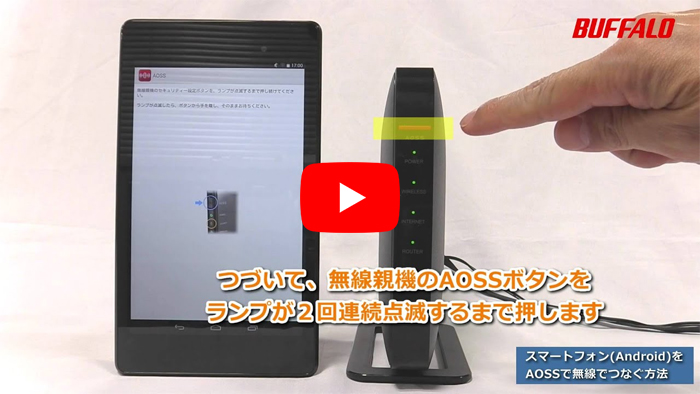
AOSS(AirStation One-Touch Secure System)は、 Buffalo Technology が開発したワイヤレスLANの設定支援技術です。AOSSを使用することで、Wifiの設定や暗号化の設定を行うことができます。
AOSSの利点
AOSSを使用することで、以下のような利点があります。
- 簡単な設定:AOSSを使用することで、Wifiの設定や暗号化の設定を行うことができます。
- 安全性の向上:AOSSは、暗号化の設定を行うことで、Wifiのセキュリティーを向上させます。
- 複雑な設定不要:AOSSを使用することで、複雑な設定を行う必要がありません。
AOSSの設定方法
AOSSの設定方法は、以下の通りです。
- AOSSボタン:ルーターにあるAOSSボタンを押します。
- AOSSアプリ:スマートフォンやタブレットにAOSSアプリをインストールします。
- Wifi接続:AOSSアプリを使用して、Wifiに接続します。
AOSSの対応デバイス
AOSSは、以下のようなデバイスに対応しています。
- ルーター:Buffalo TechnologyのルーターがAOSSに対応しています。
- スマートフォン:AndroidやiOSのスマートフォンがAOSSに対応しています。
- タブレット:AndroidやiOSのタブレットがAOSSに対応しています。
AOSSの設定の注意点
AOSSの設定には、以下のような注意点があります。
- 暗号化の設定:AOSSを使用することで、暗号化の設定を行う必要があります。
- パスワードの設定:AOSSを使用することで、パスワードの設定を行う必要があります。
- Wifiの設定:AOSSを使用することで、Wifiの設定を行う必要があります。
AOSSの問題解決
AOSSで問題が発生した場合、以下のような対処方法があります。
- AOSSボタンのリセット:AOSSボタンをリセットすることで、問題を解決することができます。
- AOSSアプリの再インストール:AOSSアプリを再インストールすることで、問題を解決することができます。
- ルーターのリセット:ルーターをリセットすることで、問題を解決することができます。
バッファローのWi-fiのAOSSとは何ですか?
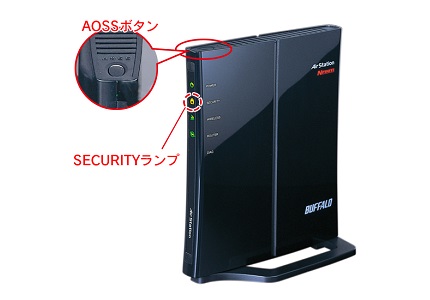
AOSS(AirStation One-Touch Secure System)は、バッファローが開発したWi-Fiの設定支援技術です。AOSSを使用することで、Wi-Fiの設定を簡単かつ安全に行うことができます。
AOSSの設定方法
AOSSの設定方法は非常に簡単です。まず、バッファローのルーターにAOSSボタンがあります。このボタンを長押しすると、ルーターがAOSSモードに入ります。次に、スマートフォンやパソコンなどのWi-FiデバイスでAOSSネットワークに接続します。最後に、デバイスのWi-Fi設定画面でAOSSネットワークを選択し、パスワードを入力するだけでWi-Fiの設定は完了します。
AOSSのメリット
AOSSのメリットは、簡単で安全なWi-Fiの設定を実現できることです。また、AOSSを使用することで、Wi-Fiの設定ミスによるセキュリティリスクを低減することができます。さらに、AOSSは複数のデバイスを同時に設定することも可能です。
AOSS対応デバイス
AOSS対応デバイスは、バッファローのルーター、スマートフォン、パソコン、タブレットなど多くのデバイスがあります。
- バッファロールーター
- スマートフォン(Android、iOS)
- パソコン(Windows、Mac)
- タブレット(Android、iOS)
- ゲーム機(PS4、PS5、Nintendo Switch)
AOSSのセキュリティー
AOSSのセキュリティーは、WPA2-PSKという強力な暗号化方式を使用しています。また、AOSSは自動的にパスワードを生成し、ユーザーにはパスワードの入力が不要です。
AOSSのトラブルシューティング
AOSSのトラブルシューティングは、基本的に設定ミスの場合に生じます。
- AOSSボタンが押されていない
- デバイスがAOSSネットワークに接続していない
- パスワードが誤って入力されている
iPod touchをwifiに接続するにはどうすればいいですか?
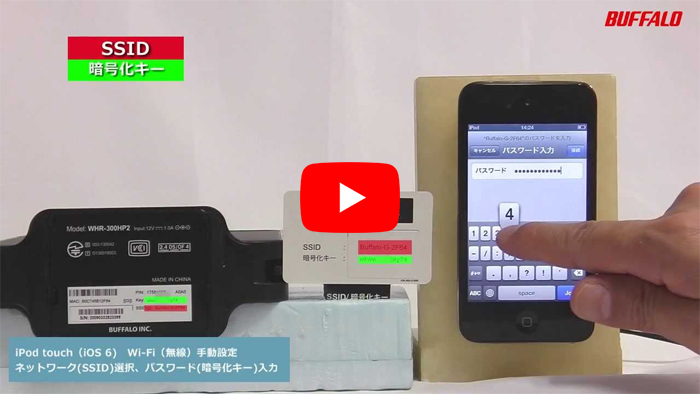
iPod touchをWiFiに接続するには、次の手順を踏みます。
iPod touchの設定
iPod touchのホーム画面で、設定アプリをタップします。次に、Wi-Fiを選択し、Wi-Fiネットワークの一覧を表示します。
Wi-Fiネットワークの選択
Wi-Fiネットワークの一覧から、使用するネットワークを選択します。パスワードが必要な場合は、入力します。DHCPを使用する場合は、自動的に設定されます。
Wi-Fiネットワークの接続確認
Wi-Fiネットワークに接続されたことを確認します。Wi-Fiアイコンが表示され、接続中と表示されることを確認します。
Wi-Fiの設定のカスタマイズ
Wi-Fiの設定をカスタマイズすることができます。静的IPアドレスを設定するには、手動を選択します。また、プロキシを設定することもできます。
- 静的IPアドレスを設定する
- サブネットマスクを設定する
- デフォルトゲートウェイを設定する
Wi-Fiのトラブルシューティング
Wi-Fiに接続できない場合、Wi-Fiの設定を確認します。Wi-Fiネットワークの一覧を表示し、パスワードを再 입력します。また、DHCPの設定を確認します。
- Wi-Fiの設定を確認する
- パスワードを再入力する
- DHCPの設定を確認する
iPhoneをAOSSで接続するにはどうすればいいですか?
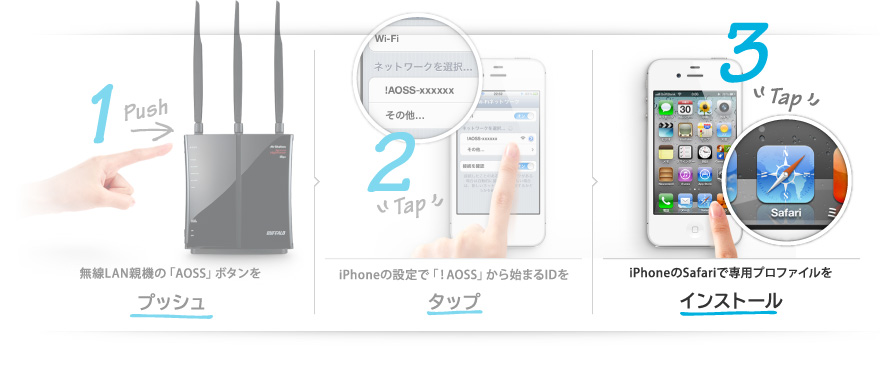
AOSS(Automatic Online Switching System)は、Wi-Fiルーターとの自動接続を可能にする技術です。iPhoneでAOSSを使用するには、以下の手順を踏みます。
AOSS対応Wi-Fiルーターを準備する
AOSSに対応したWi-Fiルーターを使用する必要があります。ルーターを購入する場合は、AOSSに対応していることを確認してください。
- ルーターを購入する際には、AOSSに対応していることを確認する。
- ルーターを設定する際には、AOSSの設定を行う。
- AOSSの設定方法は、ルーターの取扱説明書やメーカーのWebサイトで確認する。
iPhoneの設定を行う
iPhoneの設定アプリを開き、「Wi-Fi」メニューに移動します。
- 設定アプリを開く。
- 「Wi-Fi」メニューに移動する。
- AOSS対応Wi-Fiルーターを選択する。
AOSSの設定を行う
AOSSの設定を行うには、ルーターの設定画面に移動します。
- ルーターの設定画面に移動する。
- AOSSの設定を行う。
- AOSSの設定方法は、ルーターの取扱説明書やメーカーのWebサイトで確認する。
iPhoneをAOSSで接続する
iPhoneをAOSSで接続するには、Wi-Fiルーターとの距離を近づける必要があります。
- Wi-Fiルーターとの距離を近づける。
- iPhoneをAOSSで接続する。
- 接続成功後、インターネットにアクセスできる。
AOSSのトラブルシューティング
AOSSで接続できない場合は、以下の点を確認してください。
- ルーターの電源が入っていることを確認する。
- AOSSの設定が正しく行われていることを確認する。
- iPhoneのWi-Fi設定が正しく行われていることを確認する。
AOSS Wi-Fiルーター iPhone
関連する質問
iPod touchをバッファローのAOSS対応無線LANにWi-Fi接続するための前提条件は何ですか?
バッファローAOSS対応無線LANにiPod touchをWi-Fi接続するためには、AOSS対応のバッファーローのルーターを使用している必要があります。また、iPod touchのWi-Fi機能が有効になっている必要があります。
iPod touchをバッファローのAOSS対応無線LANにWi-Fi接続するための設定手順は何ですか?
まず、iPod touchの設定アプリを開き、Wi-Fiを選択します。次に、バッファローのAOSS対応ルーターのSSIDを選択し、AOSSボタンをタップします。AOSSボタンをタップすると、iPod touchは自動的にバッファローのルーターと接続されます。
iPod touchをバッファローのAOSS対応無線LANにWi-Fi接続する際の注意点は何ですか?
iPod touchをバッファローのAOSS対応無線LANにWi-Fi接続する際には、セキュリティーの設定を確認する必要があります。特に、WEPやWPAなどの暗号化方式を設定する必要があります。また、iPod touchのバッテリー残量も確認する必要があります。
iPod touchをバッファローのAOSS対応無線LANにWi-Fi接続できない場合は何ですか?
iPod touchをバッファローのAOSS対応無線LANにWi-Fi接続できない場合は、ルーターの設定を確認する必要があります。 AOSSボタンが機能しない場合は、ルーターのAOSS設定を確認する必要があります。また、iPod touchのWi-Fi機能が有効になっているかどうかも確認する必要があります。


