
iPadの画面上に仮想ホームボタンを表示する方法

iPad「ホームボタン」なしでも大丈夫!画面上に仮想ホームボタンを表示する方法を紹介します。便利なトラブルシューティングのヒントが満載!
iPadの画面上に仮想ホームボタンを表示する方法
iPadの画面上に仮想ホームボタンを表示する方法は、AssistiveTouchという機能を使用することができます。この機能を使用することで、ホームボタンをタップする代わりに、画面上に仮想ホームボタンを表示することができます。
AssistiveTouch機能の有効化
AssistiveTouch機能を有効化するためには、設定アプリを開き、「アクセシビリティ」を選択します。次に、「 AssistiveTouch」をオンにします。
| ステップ | 操作 |
|---|---|
| 1 | 設定アプリを開く |
| 2 | アクセシビリティを選択 |
| 3 | AssistiveTouchをオンにする |
仮想ホームボタンのカスタマイズ
仮想ホームボタンのカスタマイズを行うためには、AssistiveTouch機能の設定画面で、仮想ホームボタンのサイズや色を変更することができます。
| 項目 | 説明 |
|---|---|
| サイズ | 小、中、大の3種類から選択 |
| 色 | 白、黒、グレーの3種類から選択 |
仮想ホームボタンの操作
仮想ホームボタンを操作するためには、画面上に表示された仮想ホームボタンをタップします。タップすると、ホーム画面に戻ることができます。
仮想ホームボタンの非表示
仮想ホームボタンを非表示にするためには、AssistiveTouch機能の設定画面で、仮想ホームボタンの表示をオフにします。
仮想ホームボタンの利点
仮想ホームボタンを使用する利点として、物理的なホームボタンが故障した場合や、ホームボタンを押すことが困難な場合に代わりに使用することができます。また、仮想ホームボタンは、画面上に表示されるため、視覚的にわかりやすくなります。
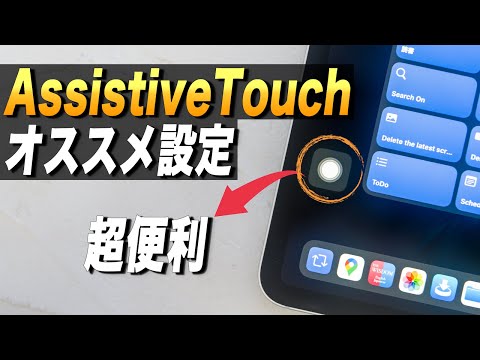
iPadの仮想ホームボタンの出し方は?
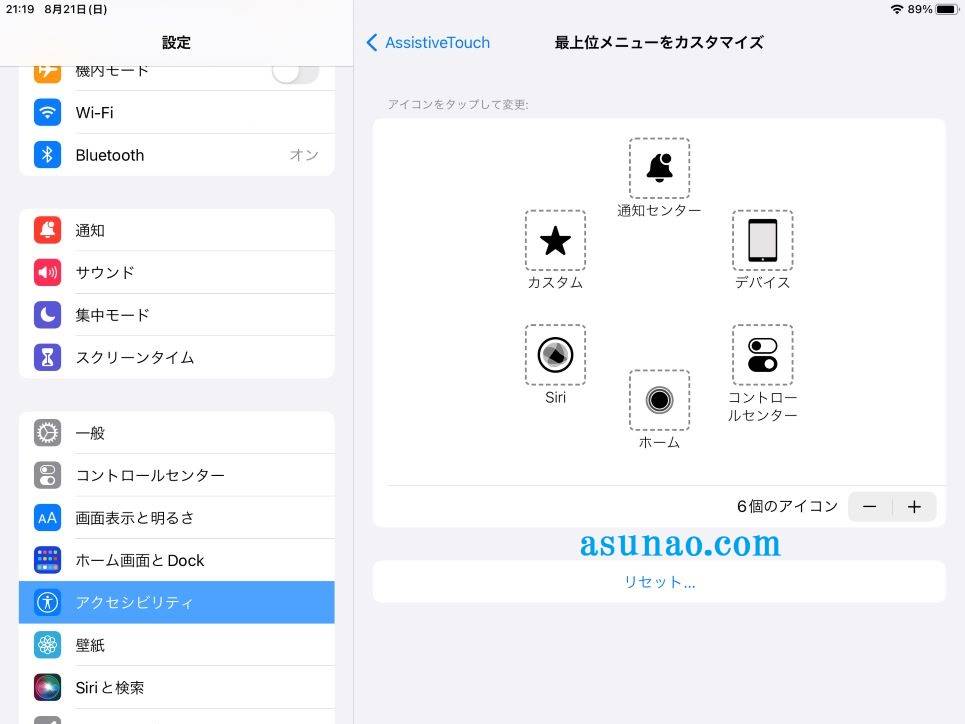
iPadの仮想ホームボタンの出し方は、AssistiveTouch機能を使用することで実現できます。AssistiveTouchは、iPadの設定アプリケーションから有効にすることができます。
iPadのAssistiveTouch機能とは
AssistiveTouchは、 iPadのアクセシビリティ機能の1つです。この機能を有効にすると、画面上にAssistiveTouchパネルが出現し、 various gesturesや操作を補助することができます。ホームボタンも含まれています。
AssistiveTouchを有効にする方法
- 設定アプリケーションを開きます。
- 「アクセシビリティ」カテゴリに移動します。
- 「Touch」を選択します。
- 「AssistiveTouch」をオンにします。
仮想ホームボタンの出し方
AssistiveTouchパネルが出現したら、ホームボタンアイコンをタップします。これにより、仮想ホームボタンが表示されます。この仮想ホームボタンをタップすると、ホーム画面に戻ることができます。
仮想ホームボタンのカスタマイズ
仮想ホームボタンの動作をカスタマイズすることもできます。AssistiveTouchパネルにアクセスし、「カスタム」タブを選択します。そこでは、仮想ホームボタンの動作を変更したり、新しいショートカットを追加したりすることができます。
仮想ホームボタンの便利な使い方
仮想ホームボタンは、様々なシチュエーションで便利に使うことができます。
- 画面ロック中は、仮想ホームボタンを使用してホーム画面に戻ることができます。
- アプリケーションを使用中に、仮想ホームボタンを使用してホーム画面に戻ることができます。
- ゲーム中は、仮想ホームボタンを使用して一時停止や再開することができます。
iPadのホームボタンが出てこないのですが?

この問題は、 iPad のホームボタンの設定や、iOSのバージョン、アプリケーションの影響によって発生する場合があります。ホームボタンの設定を確認し、 AssistiveTouch の機能をオンにしている場合は、ホームボタンが消えることがあります。
iPadのホームボタンの設定を確認する
ホームボタンの設定を確認するために、Settings_Appを開き、「Accessibility」、「Touch」の順にスクロールダウンし、「Home Button」の設定を確認します。
- Settings_Appを開く
- 「Accessibility」を選択
- 「Touch」を選択
- 「Home Button」の設定を確認
AssistiveTouchの機能をオンにする
AssistiveTouchの機能をオンにすることで、ホームボタンを消すことができます。AssistiveTouch をオンにするには、Settings_Appを開き、「Accessibility」、「Touch」の順にスクロールダウンし、「AssistiveTouch」のスイッチをオンにします。
- Settings_Appを開く
- 「Accessibility」を選択
- 「Touch」を選択
- 「AssistiveTouch」のスイッチをオン
iOSのバージョンアップデート
iOSのバージョンアップデートによって、ホームボタンの問題が解消される場合があります。iOSの最新バージョンにアップデートすることを推奨します。
- iOSの最新バージョンを確認
- アップデートする
アプリケーションの影響
アプリケーションの影響によって、ホームボタンが消える場合があります。アプリケーションを削除することで、ホームボタンの問題が解消される場合があります。
- アプリケーションを削除
- ホームボタンの設定を確認
iPadの再起動
iPadを再起動することで、ホームボタンの問題が解消される場合があります。iPadの再起動を行うことで、ホームボタンの設定がリセットされる場合があります。
- iPadの電源ボタンを長押し
- 「スライドしてパワーオフ」をタップ
- iPadを再起動
iPadの丸いボタンの出し方は?
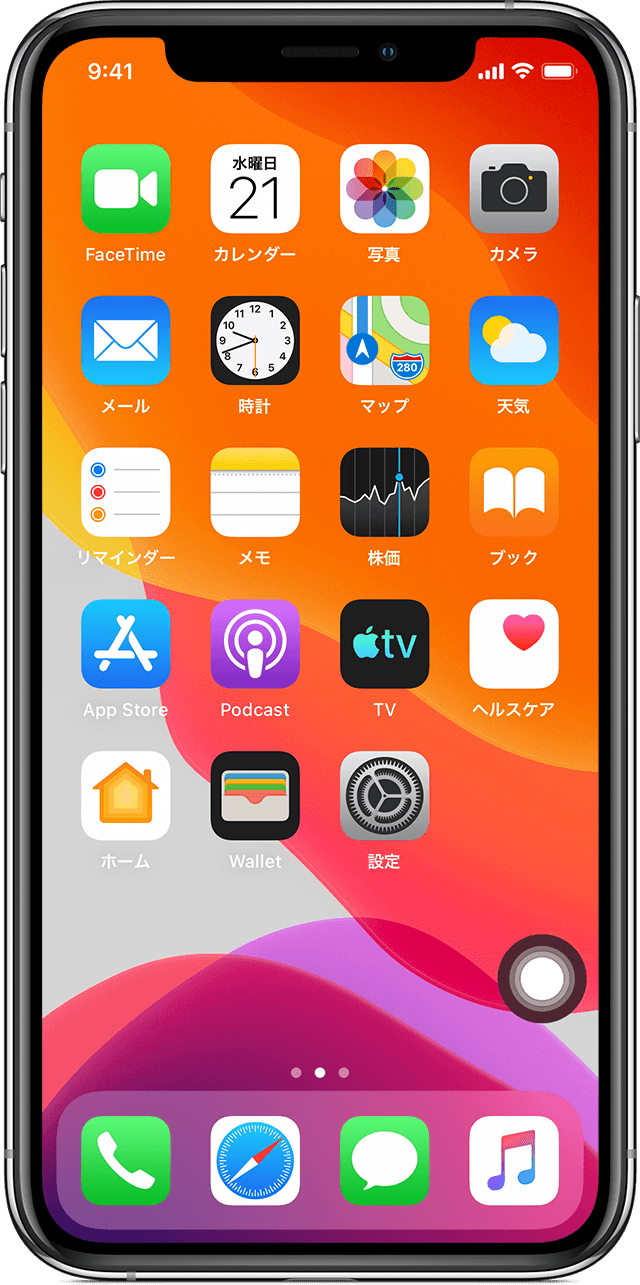
iPadの丸いボタンの出し方は、iOS 15以降では、「設定」アプリを開き、「ホーム画面とドック」を選択し、「丸いボタン」をオンに切り替えることで実現できます。また、iPadOS 14以前では、「設定」アプリを開き、「一般」を選択し、「丸いボタン」をオンに切り替えることで実現できます。
iPadの丸いボタンの出し方のメリット
丸いボタンの出し方には、幾多くのメリットがあります。
- 操作性の向上:丸いボタンは、従来の角丸ボタンよりも操作性が高くなります。
- 美的性の向上:丸いボタンは、デザイン的に美しく仕上がります。
- ユーザー体験の向上:丸いボタンは、ユーザー体験を向上させることができます。
丸いボタンの出し方の注意点
丸いボタンの出し方には、幾多くの注意点があります。
- 互換性の問題:丸いボタンは、古いアプリケーションとの互換性に問題があります。
- カスタマイズの制限:丸いボタンの出し方では、カスタマイズの自由度が制限されます。
- バグの問題:丸いボタンの出し方では、バグの問題が発生することがあります。
丸いボタンの出し方の歴史
丸いボタンの出し方は、iOS 15以降から登場しました。
- iOS 15:丸いボタンの出し方が初めて登場しました。
- iPadOS 14:丸いボタンの出し方が登場する予定でしたが、延期されました。
- iOS 16:丸いボタンの出し方がさらに改善されました。
丸いボタンの出し方の影響
丸いボタンの出し方は、幾多くの影響があります。
- アプリケーションの開発:丸いボタンの出し方は、アプリケーションの開発に影響を及ぼします。
- ユーザー体験:丸いボタンの出し方は、ユーザー体験に影響を及ぼします。
- デザインの潮流:丸いボタンの出し方は、デザインの潮流に影響を及ぼします。
丸いボタンの出し方の将来
丸いボタンの出し方は、将来的には更なる改善が予測されます。
- カスタマイズの自由度の向上:丸いボタンの出し方では、カスタマイズの自由度が向上する予測です。
- 互換性の問題の解消:丸いボタンの出し方では、互換性の問題が解消する予測です。
- 新しいデザインの登場:丸いボタンの出し方では、新しいデザインが登場する予測です。
iPadのホームボタンの画面設定は?
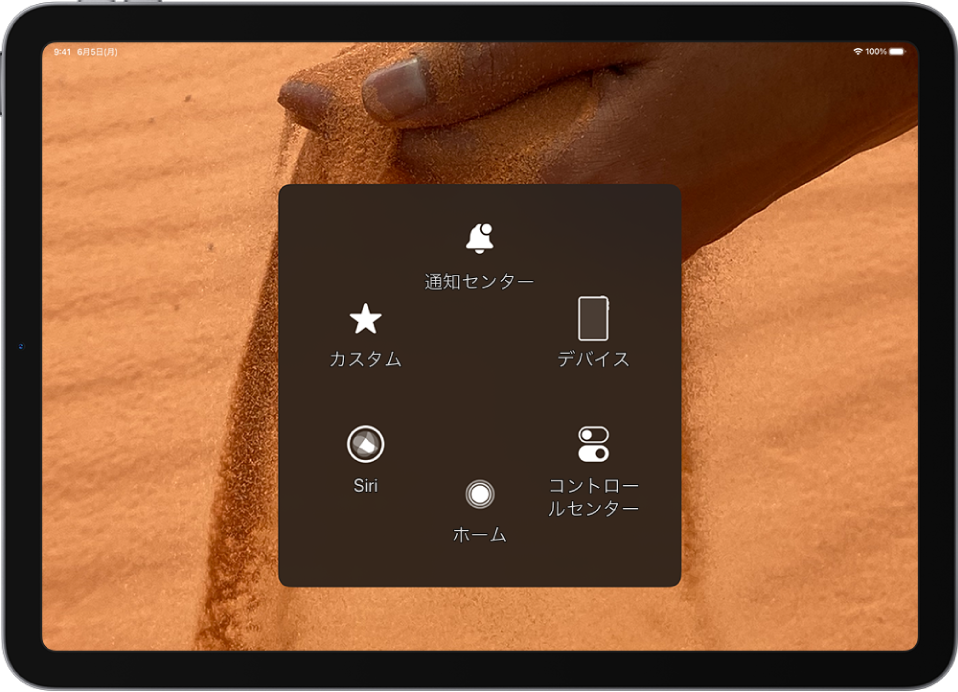
iPadのホームボタンの画面設定は、Settingsアプリを開き、「ホーム画面」セクションに移動して、「ホームボタン」をタップします。すると、ホームボタンの設定画面が表示されます。この画面で、ホームボタンの動作をカスタマイズできます。
ホームボタンの種類
iPadのホームボタンには、2種類あります。
- 標準モード:このモードでは、ホームボタンをタップするとホーム画面に戻ります。
- reachabilityモード:このモードでは、ホームボタンをダブルタップすると、画面の上部にアクセスすることができます。
ホームボタンのカスタマイズ
ホームボタンの設定画面では、カスタマイズすることができます。
- ホームボタンの動作:ホームボタンのタップやダブルタップの動作を設定できます。
- ホームボタンのアニメーション:ホームボタンのアニメーションをオンやオフに設定できます。
ホームボタンのアクセシビリティ
ホームボタンの設定画面では、アクセシビリティの設定もできます。
- AssistiveTouch:AssistiveTouchをオンに設定すると、ホームボタンをタップする代わりに、画面上でタップすることができます。
- Accessibility Shortcuts:Accessibility Shortcutsをオンに設定すると、ホームボタンをトリプルクリックすることで、アクセシビリティのショートカットメニューが表示されます。
ホームボタンのトラブルシューティング
ホームボタンの設定画面では、トラブルシューティングの設定もできます。
- ホームボタンの再設定:ホームボタンの設定をリセットすることができます。
- ホームボタンの診断:ホームボタンの問題を診断することができます。
ホームボタンの将来
将来的には、ホームボタンの機能が更に拡張される可能性があります。
- 新しいボタン機能:新しいボタン機能が追加される可能性があります。
- AI-powered ボタン:AIを搭載したホームボタンが登場する可能性があります。
関連する質問
iPadの画面上に仮想ホームボタンを表示する方法とは何ですか?
iPadの画面上に仮想ホームボタンを表示する方法とは、AssistiveTouchの機能を使用して、物理的なホームボタンがないiPadでホームボタンを表示する方法です。この方法では、AssistiveTouchの設定画面で、トップレベルメニューに仮想ホームボタンを追加することができます。这样、iPadの画面上に仮想ホームボタンが表示され、ホーム画面に戻ることができます。
仮想ホームボタンを表示するために必要な設定は何ですか?
仮想ホームボタンを表示するために必要な設定は、設定アプリのアクセシビリティメニューで、AssistiveTouchを有効にすることです。また、AssistiveTouchの設定画面で、トップレベルメニューに仮想ホームボタンを追加する必要があります。这样、仮想ホームボタンが表示され、使用することができます。
仮想ホームボタンはどこに表示されますか?
仮想ホームボタンは、iPadの画面上のトップレベルメニューに表示されます。このメニューは、画面の下部にあるドックとは異なり、画面上の任意の場所に表示することができます。这样、仮想ホームボタンにアクセスすることが容易になります。
仮想ホームボタンを使用する利点は何ですか?
仮想ホームボタンを使用する利点は、物理的なホームボタンがないiPadでもホーム画面に戻ることができるという点です。また、AssistiveTouchの機能を使用することで、他のアクセシビリティの機能も使用することができます。这样、iPadの使用性が向上します。


